Agenda
- Administrador
- Produtor
- Músico
- Cantor
A Agenda reúne os compromissos do seu grupo: casamentos, shows de evangelização, retiros, festas do padroeiro, ensaios. Cada evento junta o quando e o onde, o repertório que vai ser tocado, quem foi escalado e, quando é pago, o dinheiro.
Como funciona
O evento é o centro do JA Manager. Quase tudo o que o grupo prepara para um compromisso sai dele:
flowchart LR
  E[Evento] --> R[Repertório]
  E --> S[Escala]
  S --> C[Convite no celular e por e-mail]
  C --> P[Confirmações]
  R --> H[Prontidão na home]
  P --> H
P --> F[Financeiro e cachê]- Repertório. As músicas do evento, na ordem e no tom. Dele saem o modo palco, o ensaio com as faixas e o telão.
- Escala. Quem toca e canta. Cada pessoa escalada recebe um convite e responde se vai (Escala e confirmação).
- Prontidão. Na home, a coordenação vê os dois próximos compromissos com três números: escala, cifras e ensaio.
- Financeiro. Evento pago ganha valor contratado, cachê de cada confirmado e lançamentos no caixa (Caixa e financeiro).
Quem faz o quê
| Administrador e Produtor | Músico e Cantor | |
|---|---|---|
| Ver a Agenda e a página de cada evento | Sim | Sim |
| Criar, editar, confirmar, concluir, cancelar e excluir eventos | Sim | Não |
| Montar a escala e marcar a resposta de outra pessoa | Sim | Não |
| Responder à própria escala | Sim | Sim |
| Ver o financeiro do evento | Sim | Não |
A vida de um evento
| Estado | O que significa | O que fazer |
|---|---|---|
| Agendado | O evento está marcado. Todo evento novo começa assim. | Ligue o repertório e monte a escala. |
| Confirmado | A coordenação confirmou que o evento acontece (o contrato do casamento fechou, por exemplo). | Acompanhe as respostas da escala. |
| Realizado | O evento aconteceu e alguém marcou Concluir. | Se for pago, gere o rateio do cachê. |
| Cancelado | O evento não vai mais acontecer. Sai dos próximos. | Avise o grupo: o app não manda aviso de cancelamento. |
Na página do evento, um evento cuja data já passou aparece como Realizado mesmo sem ninguém ter marcado Concluir. Na lista, a visão Realizados mostra só os concluídos. Os outros ficam em Todos.
Regras que valem sempre:
- Título do evento, Tipo, Data e Início são obrigatórios.
- Na criação, a data vai de hoje em diante. Na edição, dá para ajustar um evento que já passou.
- Dois eventos não começam no mesmo dia e no mesmo horário: o app recusa e diz qual evento já ocupa o horário.
- Editar, cancelar ou excluir um evento não avisa ninguém. O app só avisa as pessoas quando elas entram na escala.
Ver a agenda
- No menu, abra Agenda .
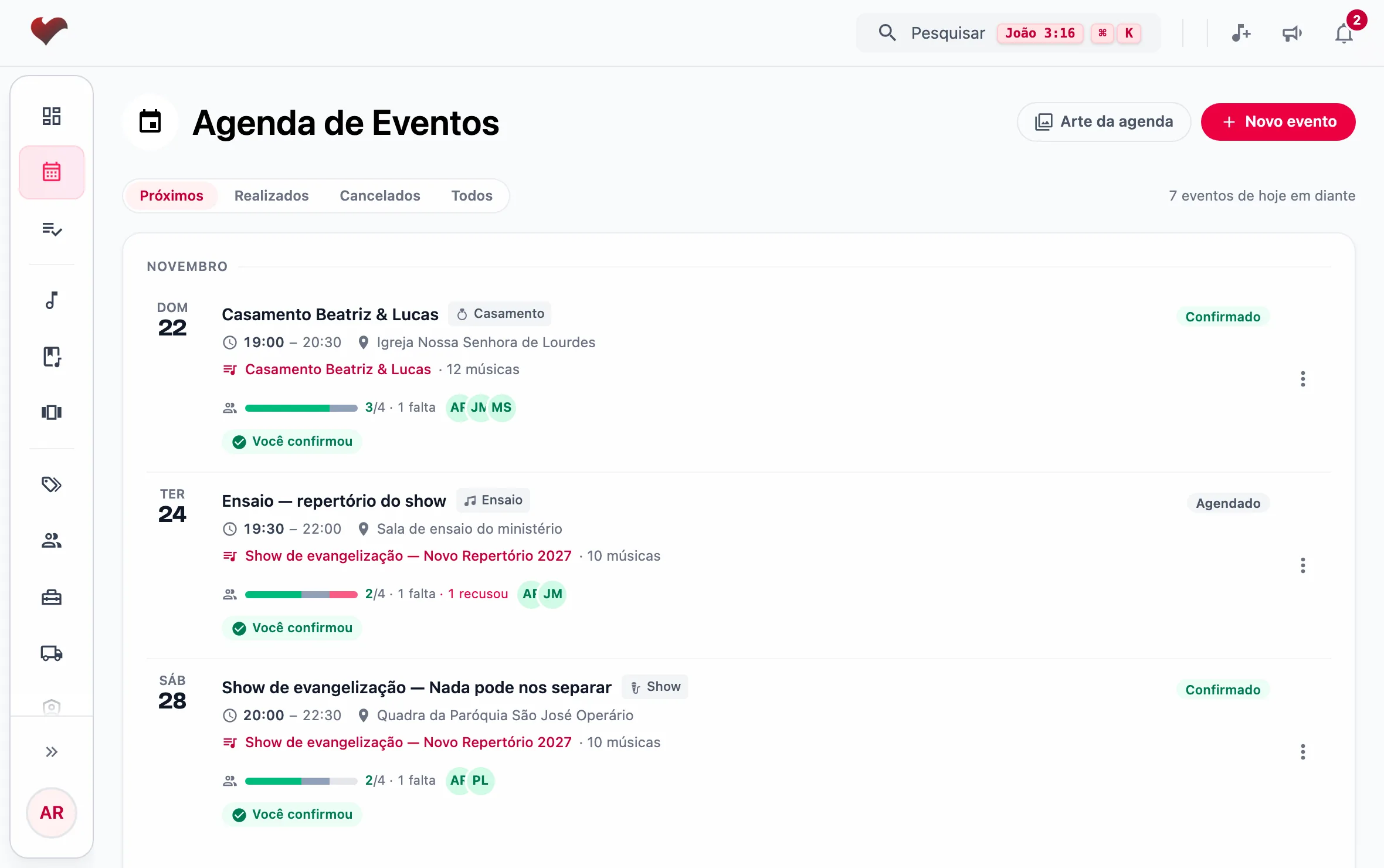
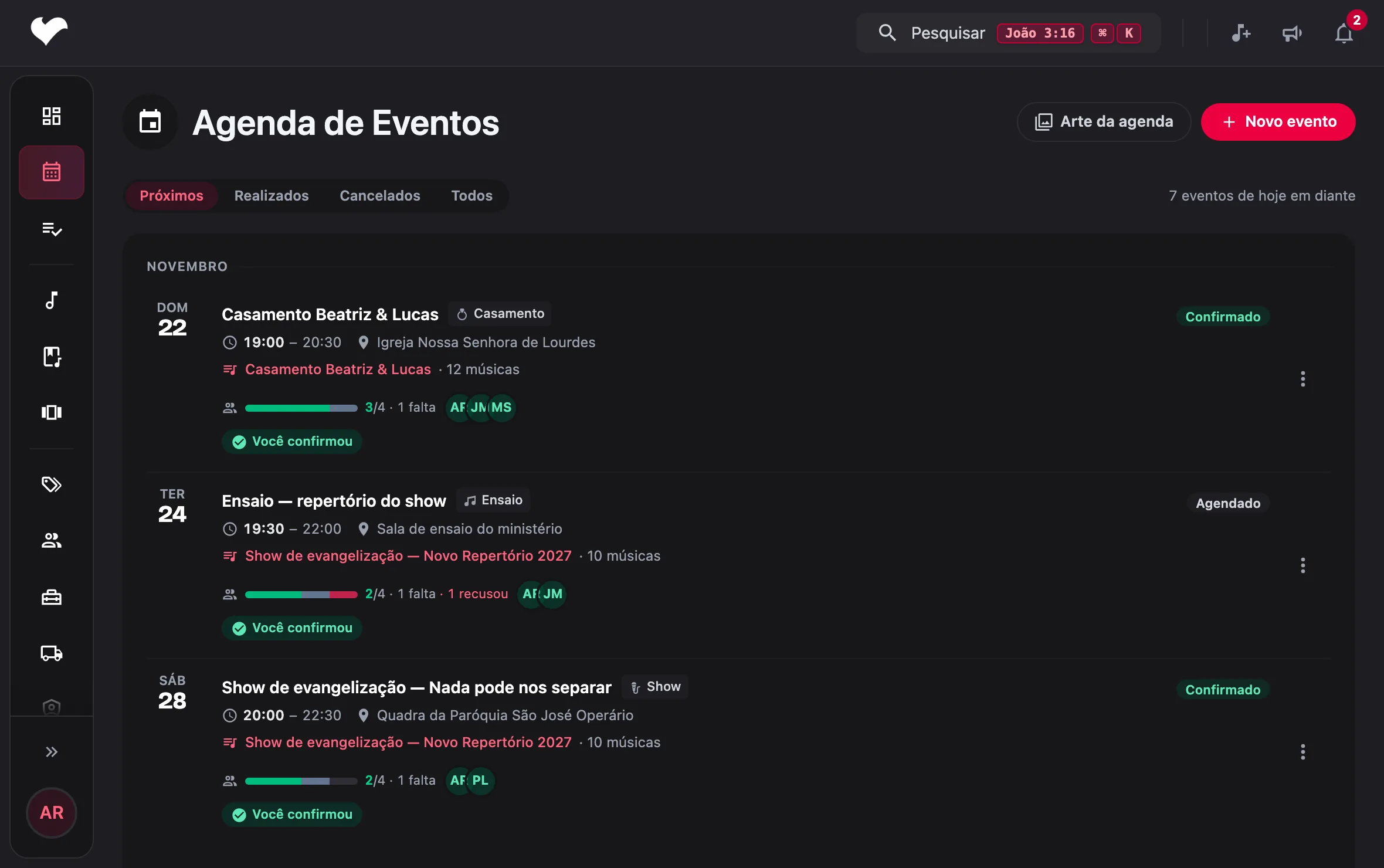
- Escolha Próximos (o padrão: de hoje em diante, sem cancelados, do mais perto ao mais longe), Realizados, Cancelados ou Todos.
- Toque no nome de um evento para abrir a página dele.
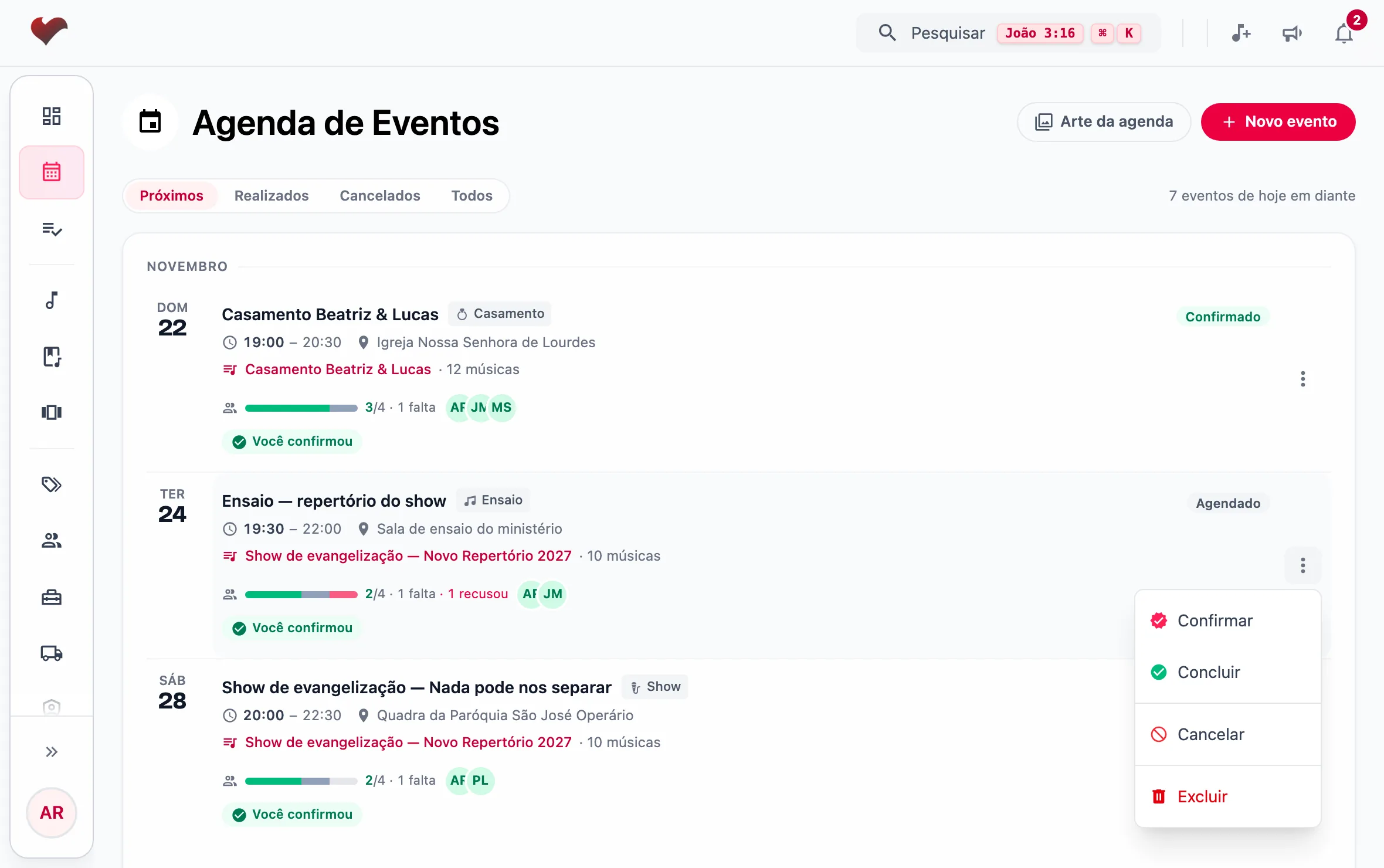
Os eventos vêm agrupados por mês e por dia. Cada linha mostra tipo, estado, hora, local, repertório e a barra da escala (confirmados, faltam, recusaram). Evento de hoje ou de amanhã sem ninguém confirmado ganha fundo rosa e o aviso ninguém confirmou. Para procurar pelo nome ou pelo local, use Pesquisar no alto da tela (Ctrl+K).
Criar um evento
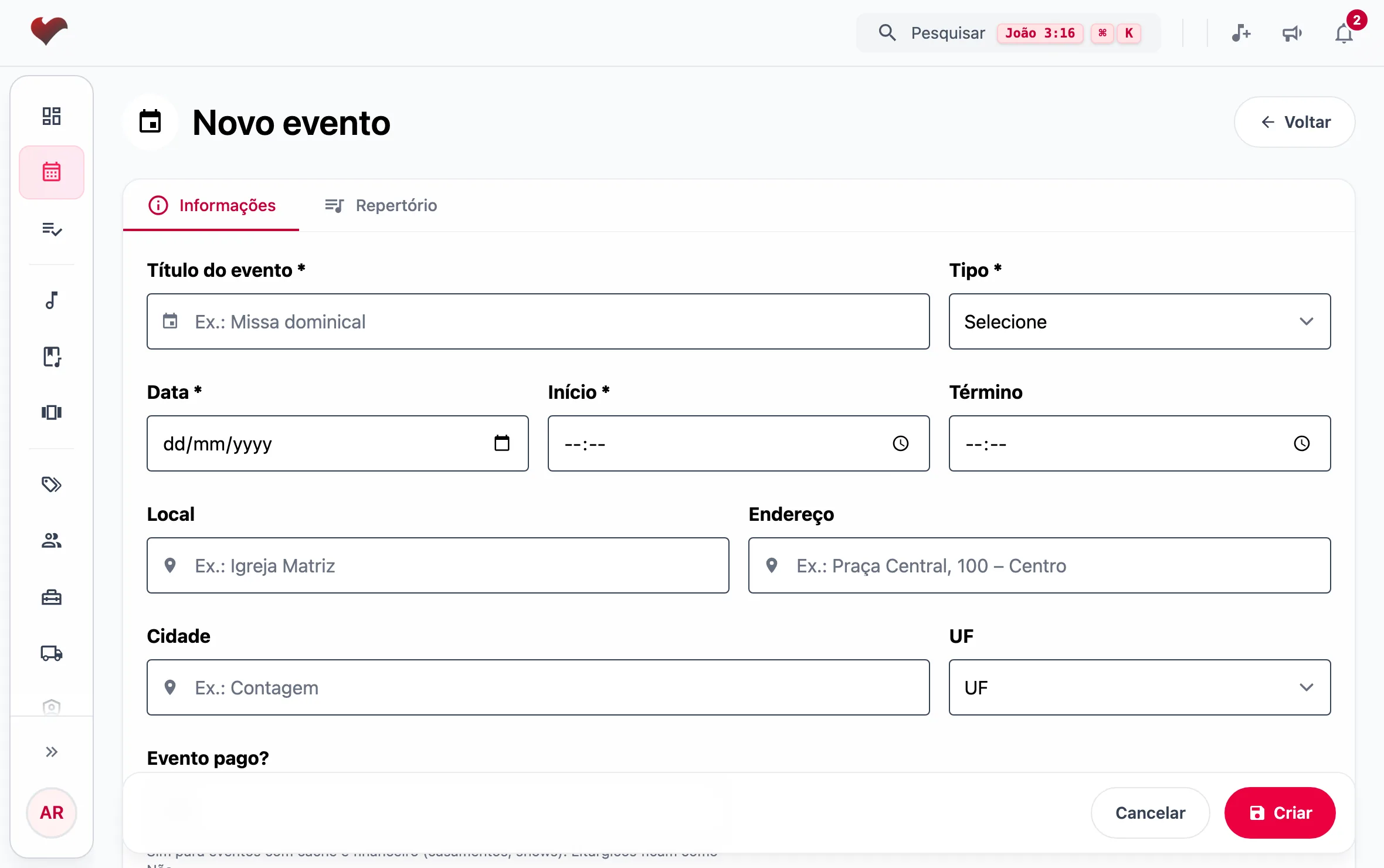
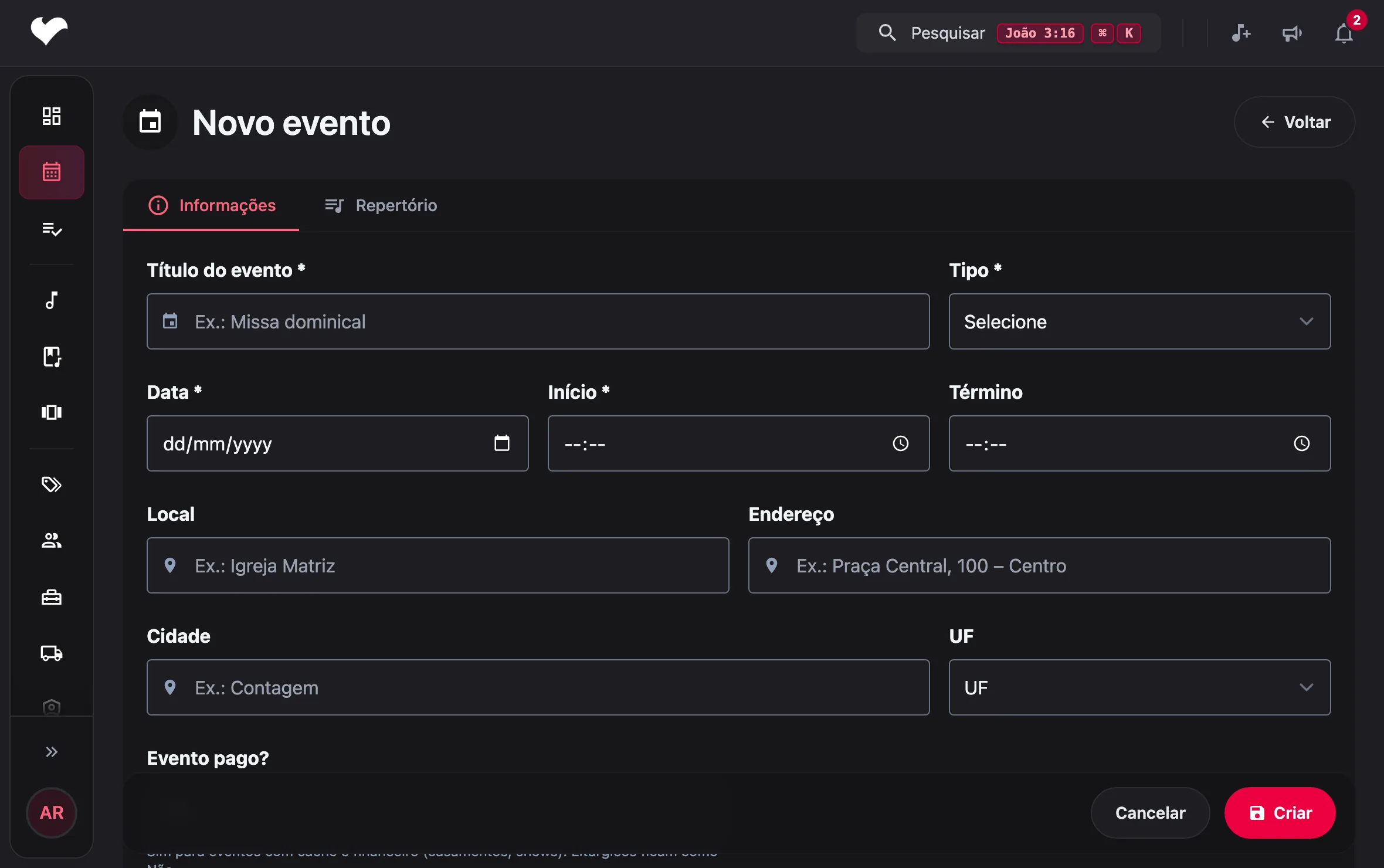
- Na Agenda, toque em Novo evento .
- Na aba Informações, preencha Título do evento, Tipo, Data e Início. Término, Local, Endereço, Cidade, UF e Observações são opcionais.
- Em Evento pago?, escolha Sim para evento com cachê (casamento, show contratado).
- Na aba Repertório, escolha Repertório fixo (aparece Sem repertório se o grupo não marcou um fixo), Escolher outro ou Criar novo. Em Criar novo, o que você digitou fica guardado e o evento volta com o repertório novo escolhido.
- Toque em Criar.
Pronto: o evento entra na Agenda como Agendado. O próximo passo é a escala. Os tipos são Missa, Adoração, Evento especial, Casamento, Show, Ensaio, Retiro e Outros.
Evento que se repete
Para um ensaio toda quinta ou um compromisso fixo todo mês, marque Evento recorrente:
- Em Como se repete, escolha Semanal, Mensal — no mesmo dia do mês ou Mensal — no mesmo dia da semana, e complete o dia e a Frequência (até A cada 4 semanas ou A cada 4 meses).
- Toque em Ver datas e criar… e confira a janela Datas que serão criadas.
- Toque em Criar N eventos.
A série cobre 12 meses a partir da primeira data. Cada evento ganha a própria cópia do repertório, com a data no nome. Uma data que bate com outro evento no mesmo horário fica de fora.
Atenção
A série só existe na criação, e não há como apagá-la de uma vez pela tela: cada evento é excluído um por um. Confira as datas na prévia antes de criar.
A página do evento
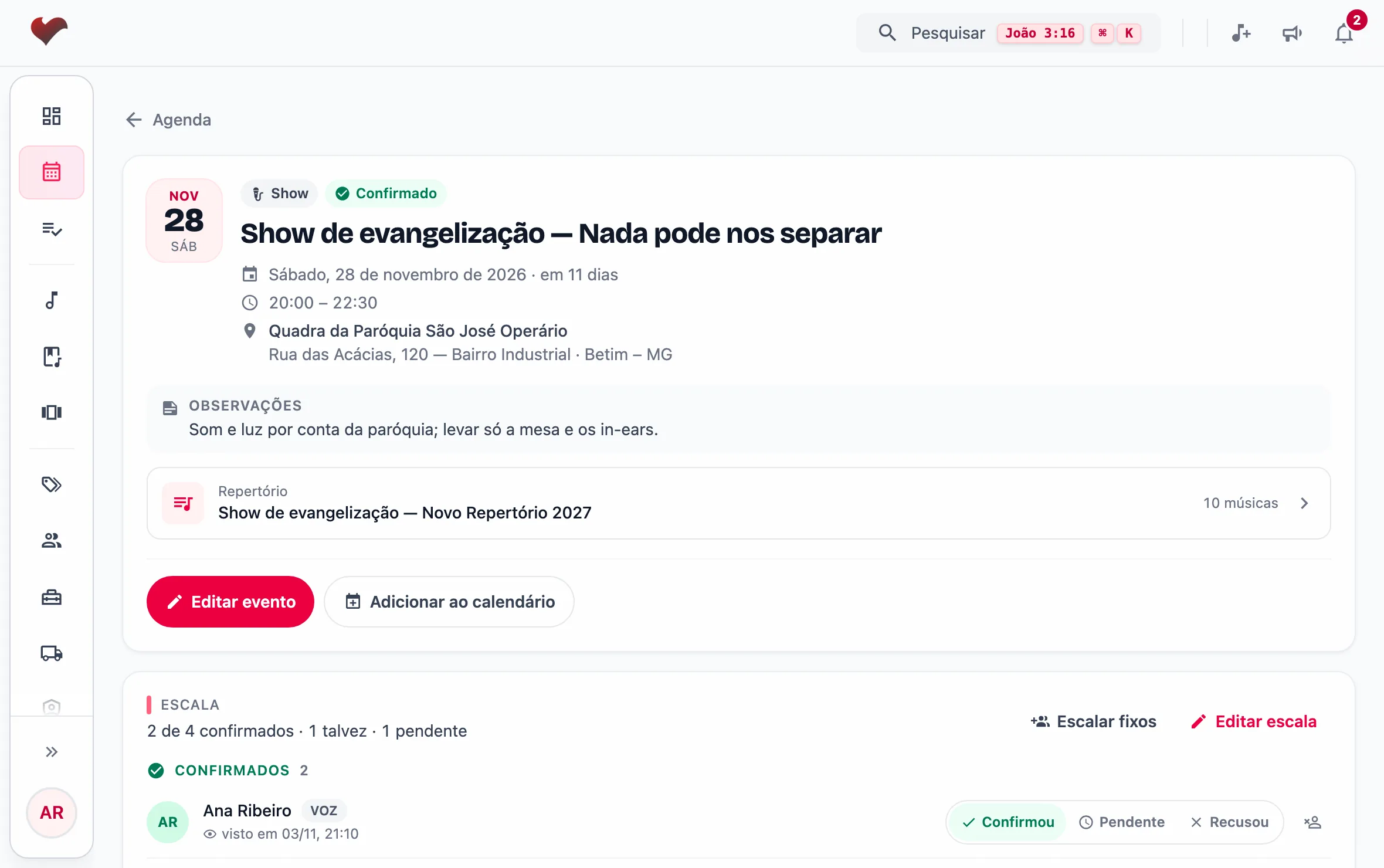
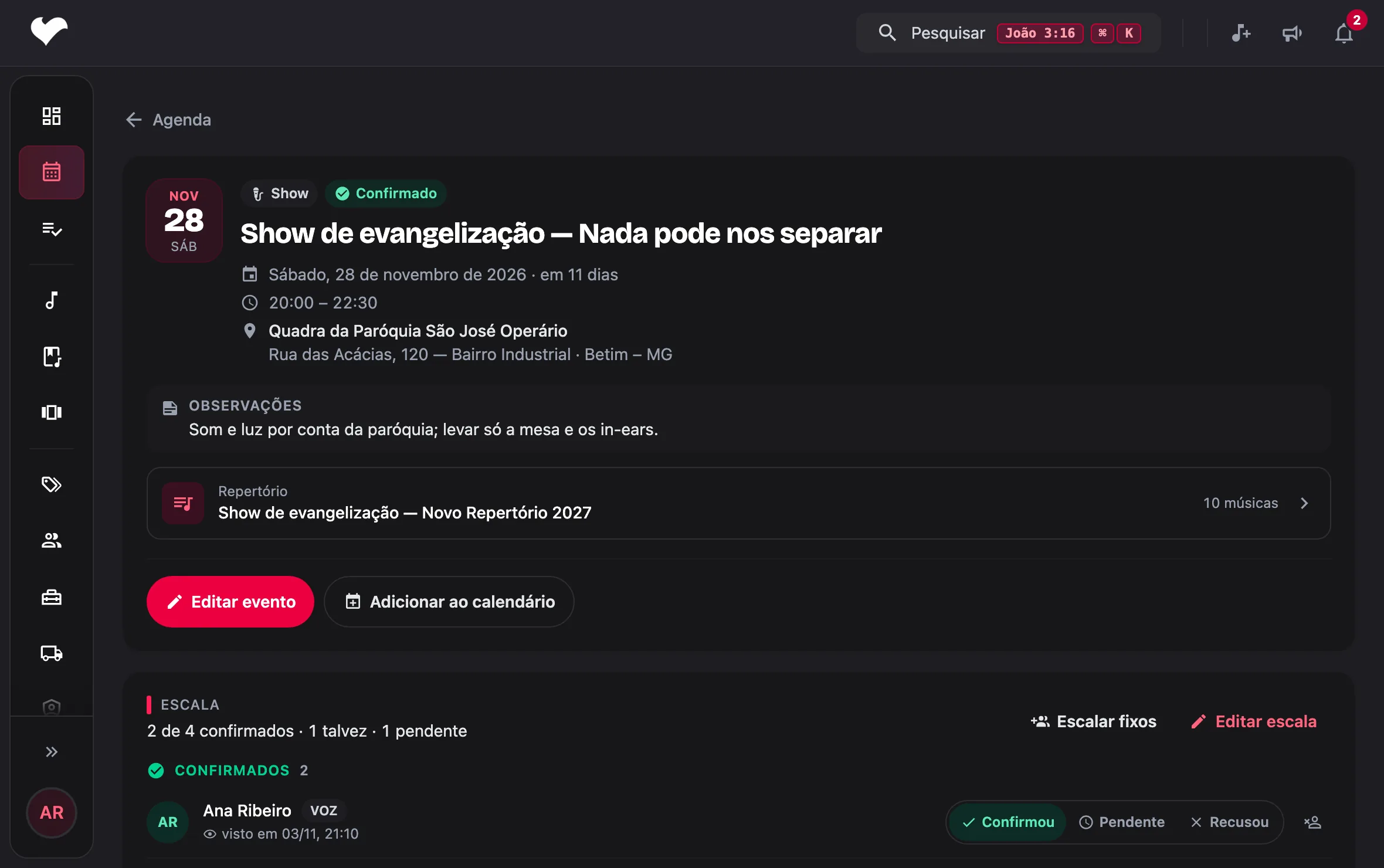
A página mostra tipo, estado, título, o dia com a contagem ("em 5 dias"), horário, local, Observações e o repertório ligado, que abre num toque. Sem repertório, a coordenação vê Escolher.
- Editar evento (coordenação) abre o formulário.
- Adicionar ao calendário (todos) baixa o evento num arquivo de calendário (.ics). Sem Término, ele ocupa duas horas.
- Escala mostra quem vai (Escala e confirmação).
- Financeiro aparece só em evento pago e só para a coordenação: Contratado, Recebido, Saídas, Lucro, o Valor do evento (contratado) e o Rateio dos músicos (cachê) com Gerar rateio no caixa (Caixa e financeiro).
Editar um evento
- Na página do evento, toque em Editar evento.
- Ajuste as abas Informações e Repertório. A aba Músicos mostra a escala e tem Notificar, que reenvia o convite (veja Escala e confirmação).
- Toque em Salvar. O app volta para a página do evento.
Confirmar, concluir, cancelar ou excluir
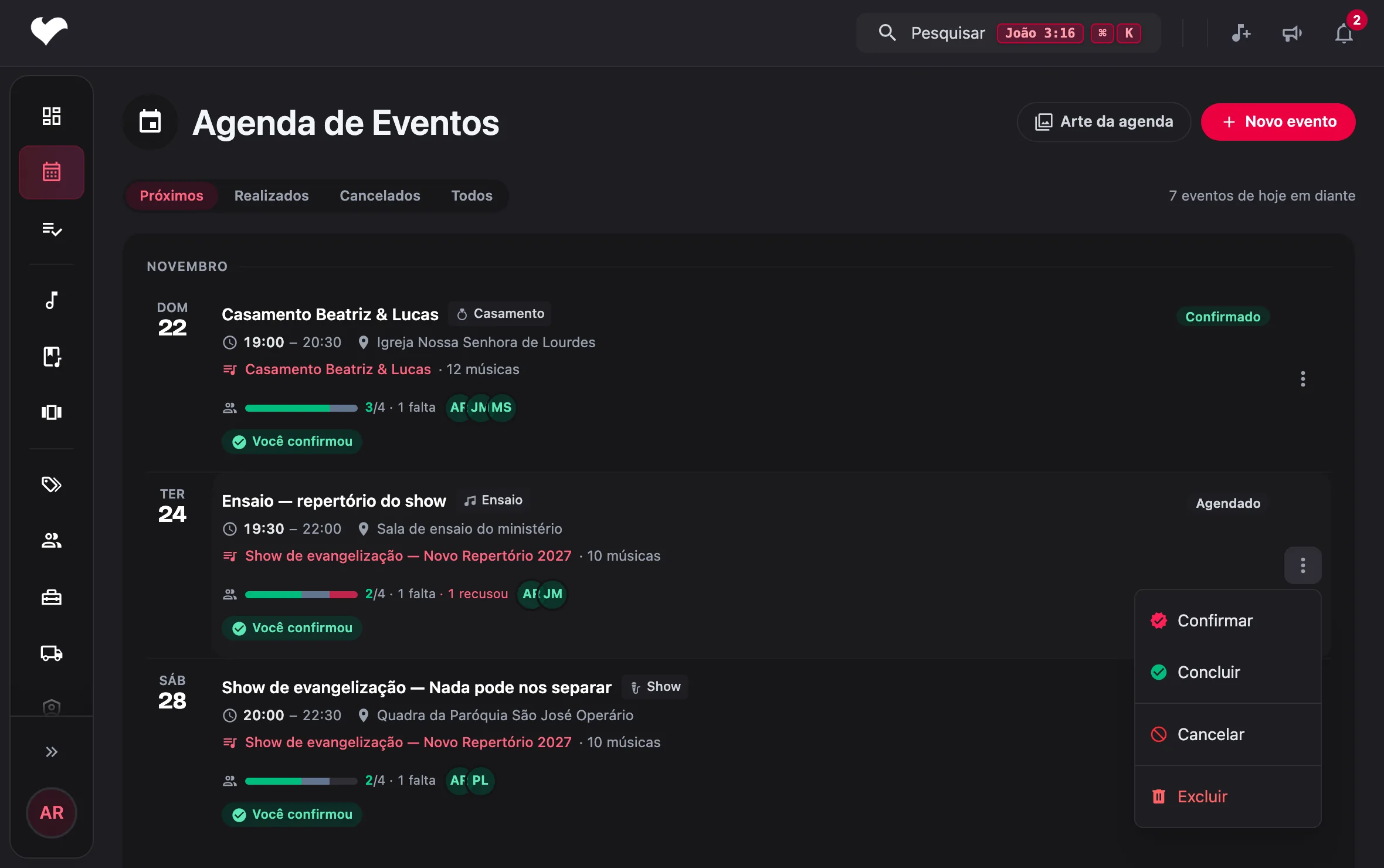
Essas ações ficam na Agenda, no menu de cada evento:
- Na Agenda, toque em na linha do evento.
- Escolha Confirmar (só em evento Agendado), Concluir (vira Realizado), Cancelar ou Excluir.
- Confirme na janela que abre.
Atenção
Nenhuma dessas ações volta atrás pela tela. Um evento cancelado fica em Cancelados e não tem como reabrir. Excluir apaga o evento de vez. E quem está escalado não recebe aviso: avise o grupo você mesmo.
Eventos passados
Os eventos que já aconteceram ficam em Realizados (os concluídos) e em Todos, do mais recente ao mais antigo. Na página de um evento passado, quem toca não responde mais pelo app e a coordenação não busca mais substituto.
Dica
Marque Concluir logo depois de cada evento. Realizados vira o histórico real do grupo.
Perguntas comuns
A Agenda tem visão de calendário, mês a mês? Não. A Agenda é uma lista por dia. Para levar um evento ao seu calendário, use Adicionar ao calendário.
Como registro um evento que já aconteceu? A criação não aceita data passada. Crie o evento e ajuste a data em Editar evento, que aceita.