Músicas
- Administrador
- Produtor
- Músico
- Cantor
O acervo é a lista de todas as músicas que o seu grupo toca. Cada música guarda num lugar só a cifra, a letra, a partitura, o tom e os links para ouvir. Repertório, ensaio, palco e telão leem daqui: o que você arruma no acervo chega arrumado em todo lugar.
Como funciona
A música é uma ficha única. Quando a coordenação monta um repertório, cada item aponta para uma música do acervo e diz em que tom ela vai ser tocada naquele evento. O palco abre a cifra já nesse tom (veja Cifras) e o telão projeta a letra.
flowchart LR
  A["Importar do Cifra Club<br>ou preencher à mão"] --> B["Música no acervo"]
  B --> C["Item do repertório<br>no tom do evento"]
  C --> D["Ensaio e palco"]
  C --> E["Telão"]
B -. "sem cifra" .-> F["Home: Acervo e<br>prontidão do evento"]| Parte da música | Para que serve |
|---|---|
| Cifra | Os acordes sobre a letra, no tom original. Veja Cifras. |
| Letra | O texto sem acordes, para o telão e para quem canta. A busca também procura nela. |
| Partitura | Arquivo do MuseScore (.mscz) ou PDF. Veja Partituras. |
| Ajustes | Tom original, BPM, Capotraste, Afinação, Compasso e Voz principal. O BPM liga o metrônomo da música. |
| Tags | Momentos e estilos. Filtram o acervo e guiam as sugestões ao montar o repertório. Veja Tags. |
| Links | YouTube e Spotify, para ouvir. Veja Áudios e vídeos. |
| Notas | Dicas de execução e de arranjo. Aparecem como Obs.: na página da música. |
Regras do sistema:
- Todo mundo do grupo vê o acervo inteiro.
- O que falta no acervo aparece na home da coordenação. O cartão Acervo mostra quanto das músicas tem cifra, letra e partitura, quantas estão sem cifra e o atalho Completar.
- Na prontidão de cada evento, a célula Cifras conta quantas músicas do repertório têm cifra: fica "em ordem" a partir de 90%, "atenção" a partir de 60% e "crítico" abaixo disso.
- Ao montar um repertório, "cifra e letra prontas" e "encaixa em" um momento (pela tag) são motivos que fazem uma música aparecer nas sugestões.
- O cadastro e cada edição salva ficam no Histórico de edições da música: quem fez e quando.
| Quem pode | Administrador | Produtor | Músico | Cantor |
|---|---|---|---|---|
| Ver músicas, cifras, letras e partituras | sim | sim | sim | sim |
| Cadastrar e importar música | sim | sim | sim | não |
| Editar música não revisada | sim | sim | sim | não |
| Marcar como revisada e editar a revisada | sim | sim | não | não |
| Excluir música | sim | sim | não | não |
Os estados de uma música
| Na lista | O que significa | O que fazer |
|---|---|---|
| sem cifra (em âmbar, no começo da linha) | Ninguém escreveu nem importou a cifra | Importe do Cifra Club ou escreva. Veja Cifras. |
| "cifra · letra · partitura" | O que a música já tem | Nada; falta o que não aparece |
| ao lado do título | Revisada: a coordenação conferiu, e só ela altera | Nada. Para mudar, a coordenação edita ou desmarca |
| Pílula Tom C | O tom original da música | Confira se bate com a cifra |
A lista de músicas
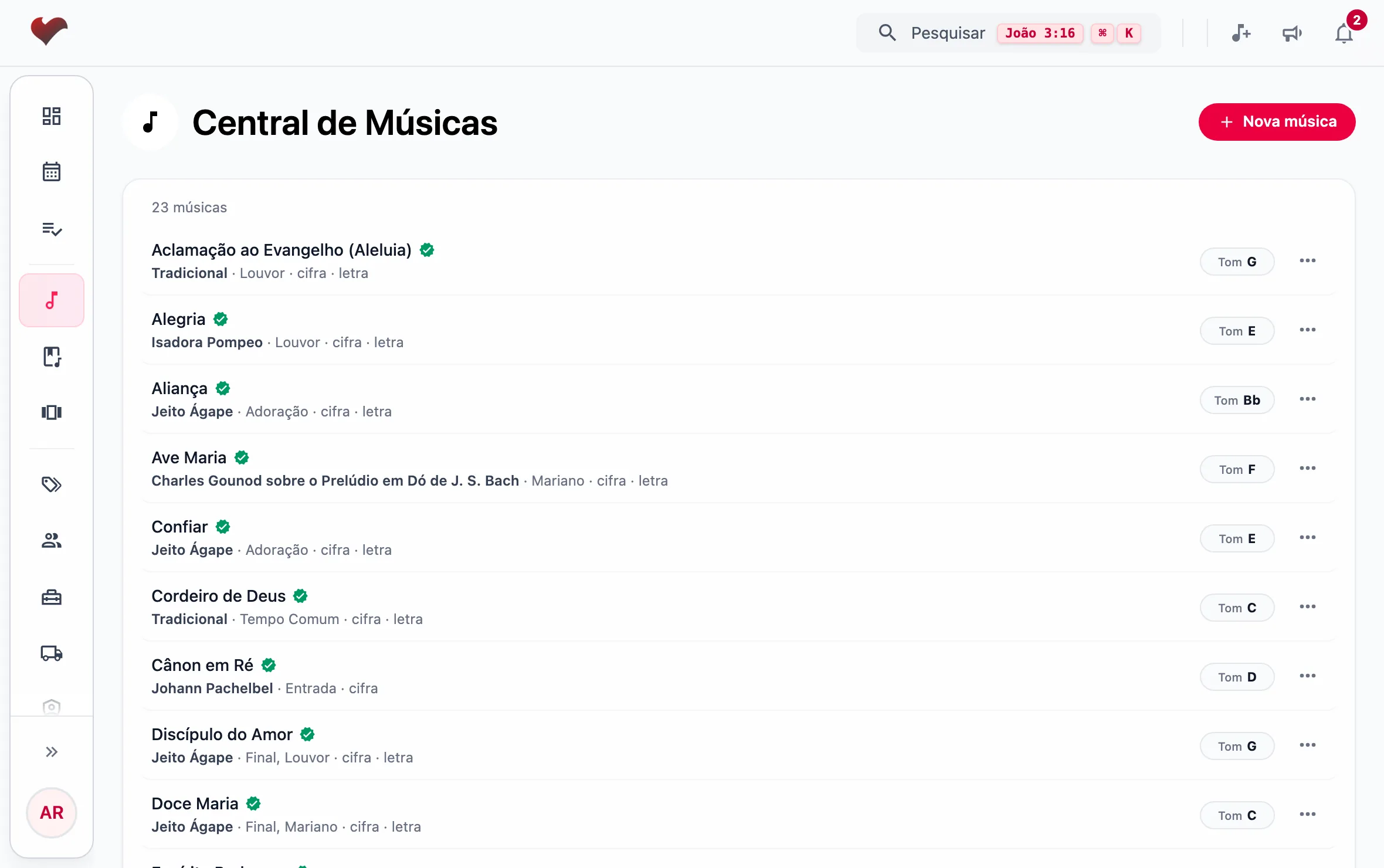
No menu, abra Músicas. A tela Central de Músicas mostra 20 músicas por página. Cada linha traz o título, o artista em negrito, as tags e o que a música já tem, com o tom na pílula à direita. Toque na linha para abrir a música.
Buscar uma música
- Toque em Pesquisar, no alto da tela (ou aperte Ctrl+K, Cmd+K no Mac e no iPad).
- Digite parte do título, do artista ou de um trecho da letra.
- Toque na música para abri-la. Na tela de Músicas, a primeira opção é Filtrar esta lista por “…”: com Enter, a lista fica só com o que casou.
A busca ignora acento e maiúscula, aceita erro de digitação e letras trocadas de lugar: "nova cancao" e "nvoa canção" acham "Nova Canção". A mais parecida vem primeiro. Quando a música aparece por causa da letra, a linha mostra Letra: com o trecho achado.
Filtrar o acervo
Na pesquisa, as opções Tags e Artistas filtram a lista. Dois recortes chegam de outras telas: Sem cifra, pelo Completar do cartão Acervo da home, e Sem tag, pelo Marcar da tela Tags. Cada filtro vira uma etiqueta no alto com um para tirar.
Os recortes Sem cifra e Sem tag olham as 1.000 primeiras músicas do acervo. Recorte vazio é boa notícia: a tela diz Tudo cifrado ou Tudo marcado.
Cadastrar uma música
Há duas portas:
- Nova música, na barra do alto, em qualquer tela. Abre a pesquisa no modo Importar: cole o link do Cifra Club ou digite o nome da música. É o caminho mais rápido; veja Importar do Cifra Club.
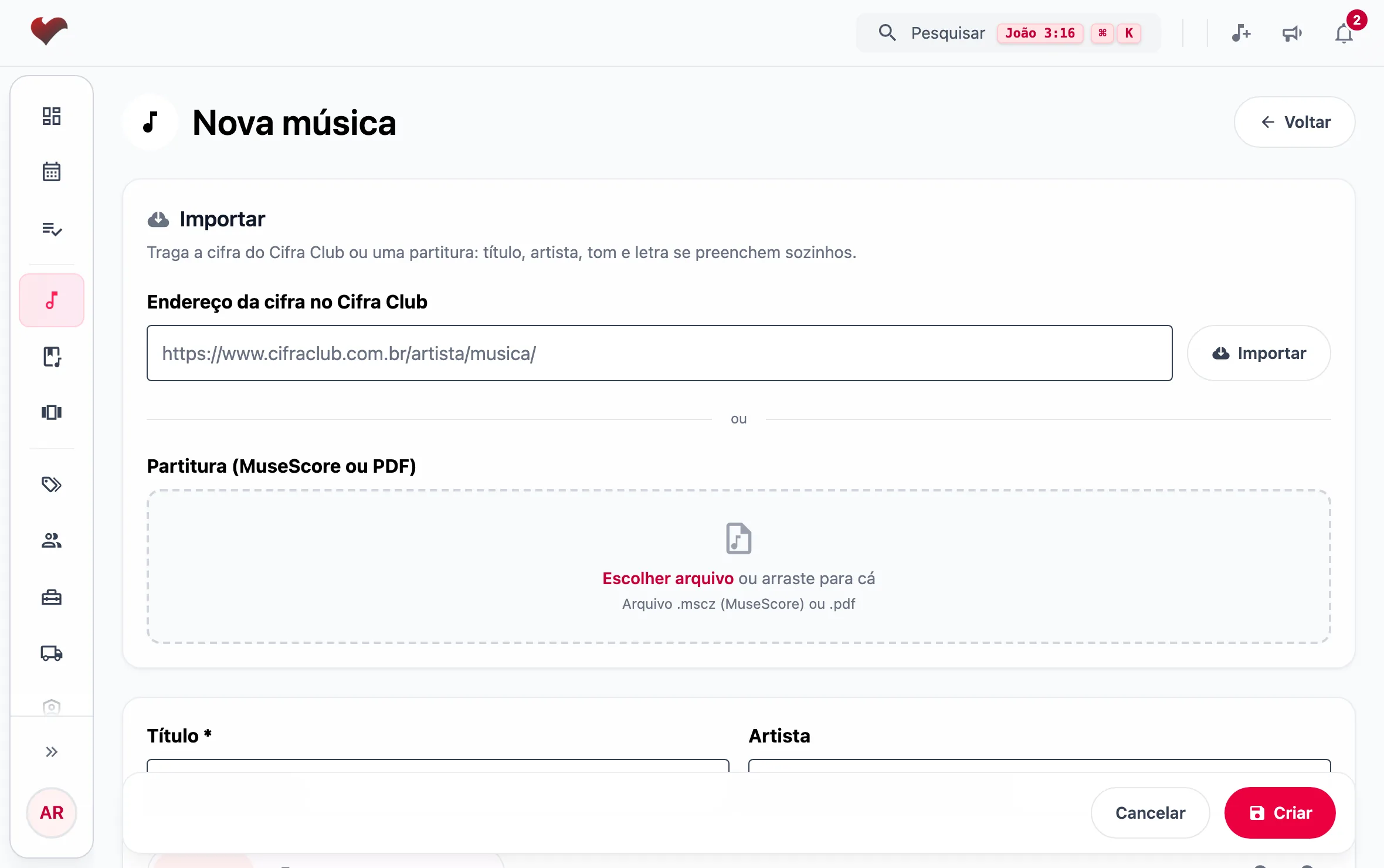
- Nova música, no alto da tela Central de Músicas. Abre o cadastro em branco.
No cadastro:
- Em Importar, cole o Endereço da cifra no Cifra Club e toque em Importar, ou escolha uma partitura. Se não tiver nenhum dos dois, pule este passo.
- Preencha Título (obrigatório) e Artista.
- Escolha Cifra, Partitura ou Letra para escrever ou colar cada uma.
- Nas abas de baixo, preencha Ajustes, Liturgia (as tags), Links e Notas.
- Toque em Criar.
Pronto: a página da música abre.
A página da música
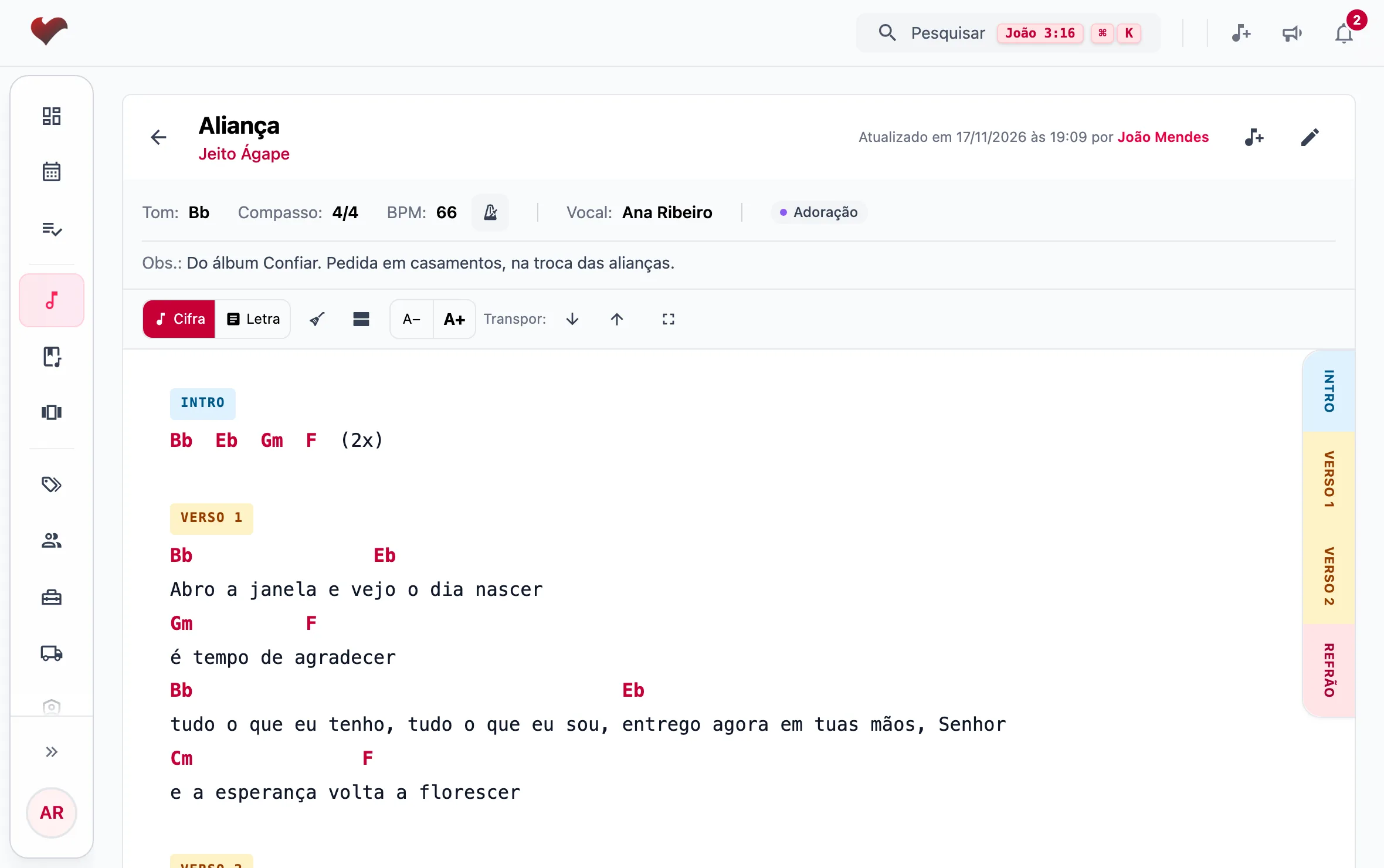
No alto ficam o título, o artista, os players (veja Áudios e vídeos) e Editar música. Abaixo vêm o tom, o capotraste, o compasso, o BPM com o metrônomo, a voz principal, as tags, as notas e o Histórico de edições. Depois, a cifra, a partitura ou a letra.
Revisar uma música
Marcar como revisada é dizer "esta está conferida": o cadeado protege a música de mudanças sem querer.
- Abra a música e toque em Editar música.
- Na aba Ajustes, marque Música revisada.
- Toque em Salvar.
A partir daí, só Administrador e Produtor alteram a música, a cifra principal, as tags, a partitura original, as faixas da VS e a calibração do metrônomo. Todos seguem podendo transpor na tela e anotar a letra, e o Músico ainda salva a partitura transposta como uma partitura nova. Ao abrir a edição de uma música revisada, o Músico vê o aviso Esta música foi revisada e os campos só para leitura.
Quem pode
Só Administrador e Produtor marcam e desmarcam Música revisada. A tela mostra quem revisou e em que dia.
Excluir uma música
- Em Central de Músicas, toque em na linha da música.
- Escolha Excluir música e confirme em Excluir.
Atenção
Excluir não tem volta. A música sai de todos os repertórios em que estava, e vão junto as cifras, as partituras, as anotações da letra e o histórico. Se a música só não é mais tocada, deixe-a no acervo.
Como manter o acervo arrumado
Dica
- Busque antes de cadastrar. A busca tolerante acha a música mesmo escrita de outro jeito, e evita duas fichas para a mesma canção.
- Importe do Cifra Club e confira. Título, artista, tom, cifra e letra chegam prontos; confira o tom antes de salvar.
- Zere o "sem cifra". Use o Completar da home de vez em quando: cada música cifrada melhora a prontidão dos eventos em que ela entra.
- Marque as tags. Elas filtram o acervo e alimentam as sugestões do repertório.
- Revise o que já está bom. O cadeado evita que alguém mude a cifra de uma música já ensaiada.
Perguntas comuns
O tom da lista é diferente do tom do palco. Está errado? Não. A lista mostra o tom original da música; o palco mostra o tom que o repertório pediu para aquele evento. Veja Cifras.