Telão e projeção
- Administrador
- Produtor
- Músico
- Cantor
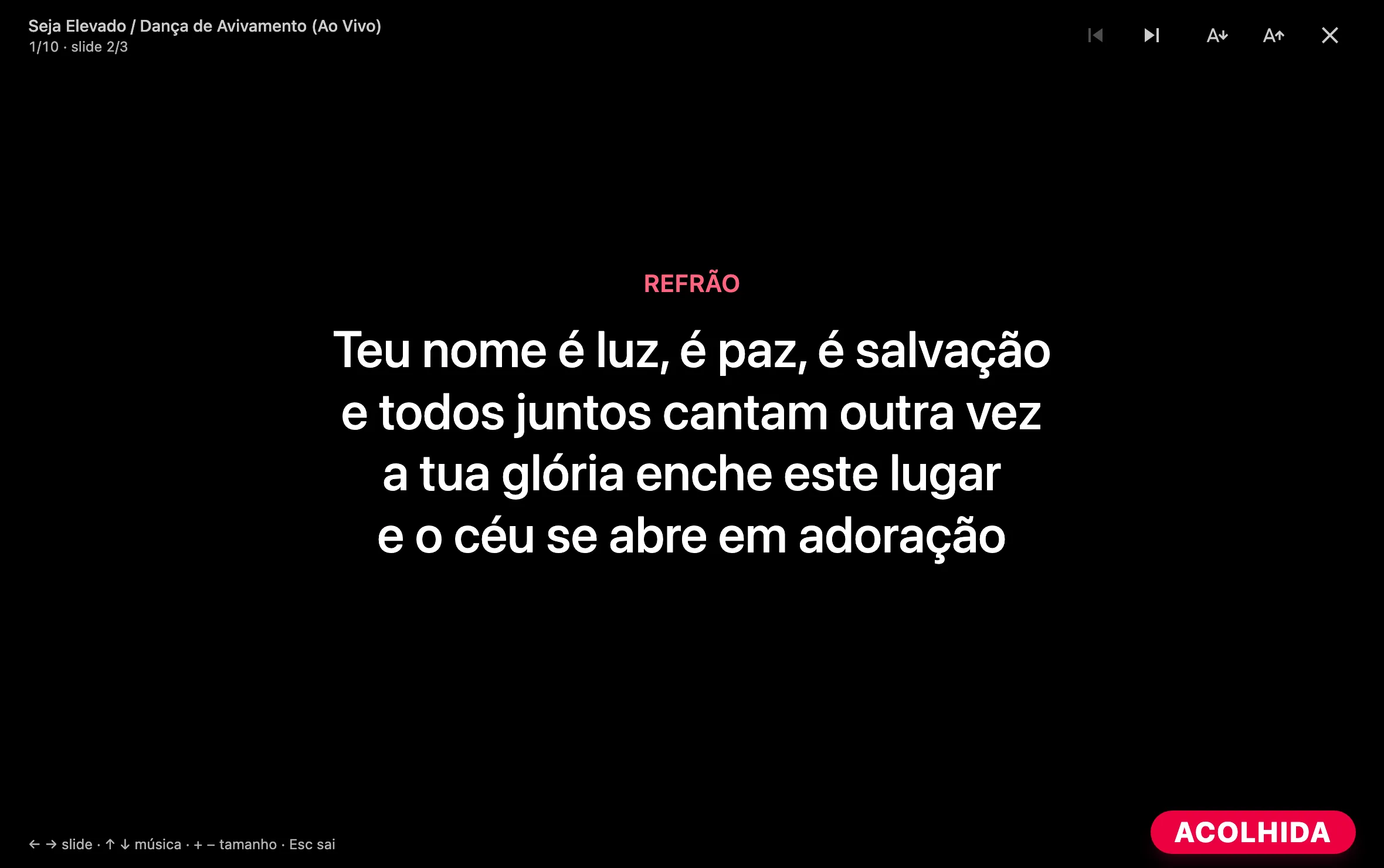
A Projeção leva as letras do repertório para o telão, parte por parte, para a assembleia cantar junto. Entre as músicas entram as lâminas (capa, orações, leituras, avisos), e o rodapé mostra em que momento da celebração vocês estão.
Como funciona
flowchart LR
  A[Capa] --> B[Sequência da apresentação]
  B --> C[Músicas: só a letra]
  B --> D[Lâminas e conjuntos]
  C --> E[Rodapé: o momento]
O que vai para o telão
- A letra, não a cifra. O telão é da assembleia: ele mostra o campo Letra da música, sem acordes. Cada parte ([Verso], [Refrão]…) começa um slide novo, com o nome da parte em destaque, e cada slide tem no máximo 6 linhas.
- Partes instrumentais ficam de fora: as que têm no nome Intro, Solo, Interlúdio, Outro, Final, Fim, Riff ou Tablatura.
- Música sem letra cadastrada aparece só com o título. Quem opera vê o aviso "sem letra cadastrada" na camada de controles; a assembleia não vê aviso nenhum.
- Lâminas de texto saem formatadas como foram escritas; lâminas com imagem ou PDF ocupam a tela inteira. Veja Lâminas.
A ordem da apresentação
- A capa do repertório, se houver.
- A sequência salva em Editar apresentação: músicas, lâminas e conjuntos, na ordem que a coordenação montou.
- As músicas com letra que entraram no repertório depois e ainda não estão na sequência vão para o fim.
Sem sequência salva, a projeção mostra as músicas na ordem do repertório.
O momento no rodapé
O momento é o que a coordenação pôs no Mapa da Apresentação do repertório (Entrada, Ofertório, Comunhão…; veja Repertórios). Ele aparece no canto do rodapé, numa pílula rosa, em todas as músicas que vêm depois dele, até o próximo momento. Ele fica sempre à vista e cresce junto com o texto no +.
A camada de quem opera
Em cima ficam o título da música, a contagem ("2/8 · slide ⅗") e os botões. Essa camada some 3 segundos depois do último gesto, para o telão ficar limpo, e volta com um toque na faixa de cima ou de baixo da tela, ou mexendo o mouse.
O que fica lembrado e o que o app faz sozinho
- A projeção lembra, por repertório, a música, o slide e o tamanho do texto. Uma recarga ou um Sair por engano reabre no mesmo lugar.
- A tela não apaga enquanto a projeção está aberta, quando o navegador permite.
- O app não se atualiza no meio da projeção.
- Sem internet, a projeção abre do repertório salvo no aparelho, com a capa e as lâminas da apresentação (veja Sem internet).
Levar para a TV ou o projetor
A projeção aparece na tela do próprio aparelho que a abriu: o que está nela é o que vai para o telão, e quem opera vê o mesmo que a assembleia. Ligue o computador, o iPad ou o celular ao projetor ou à TV do jeito que vocês já fazem, por cabo ou espelhando a tela. A projeção não tem botão de tela cheia: no computador, use a tela cheia do próprio navegador.
Quem pode
Todos abrem a projeção. Editar a apresentação e definir a capa é da coordenação (Administrador e Produtor).
Projetar
- Abra o repertório e toque em Projeção › Projetar agora. No celular, ele fica no .
- Leve a tela para o telão.
- Avance e volte com toques, com o teclado ou com um pedal.
| Para… | No toque | No teclado |
|---|---|---|
| Avançar o slide | Tocar nos dois terços da direita, ou deslizar para a esquerda | Right, Space ou Page Down |
| Voltar o slide | Tocar no terço da esquerda, ou deslizar para a direita | Left ou Page Up |
| Próxima música / anterior | e na camada de cima | Down e Up |
| Texto maior / menor | e | + e - |
| Mostrar os controles | Tocar na faixa de cima ou de baixo | Mexer o mouse |
| Sair | Esc |
A primeira vez, uma dica aparece embaixo ("Toque à direita para avançar e à esquerda para voltar") e some no primeiro gesto.
Montar a apresentação
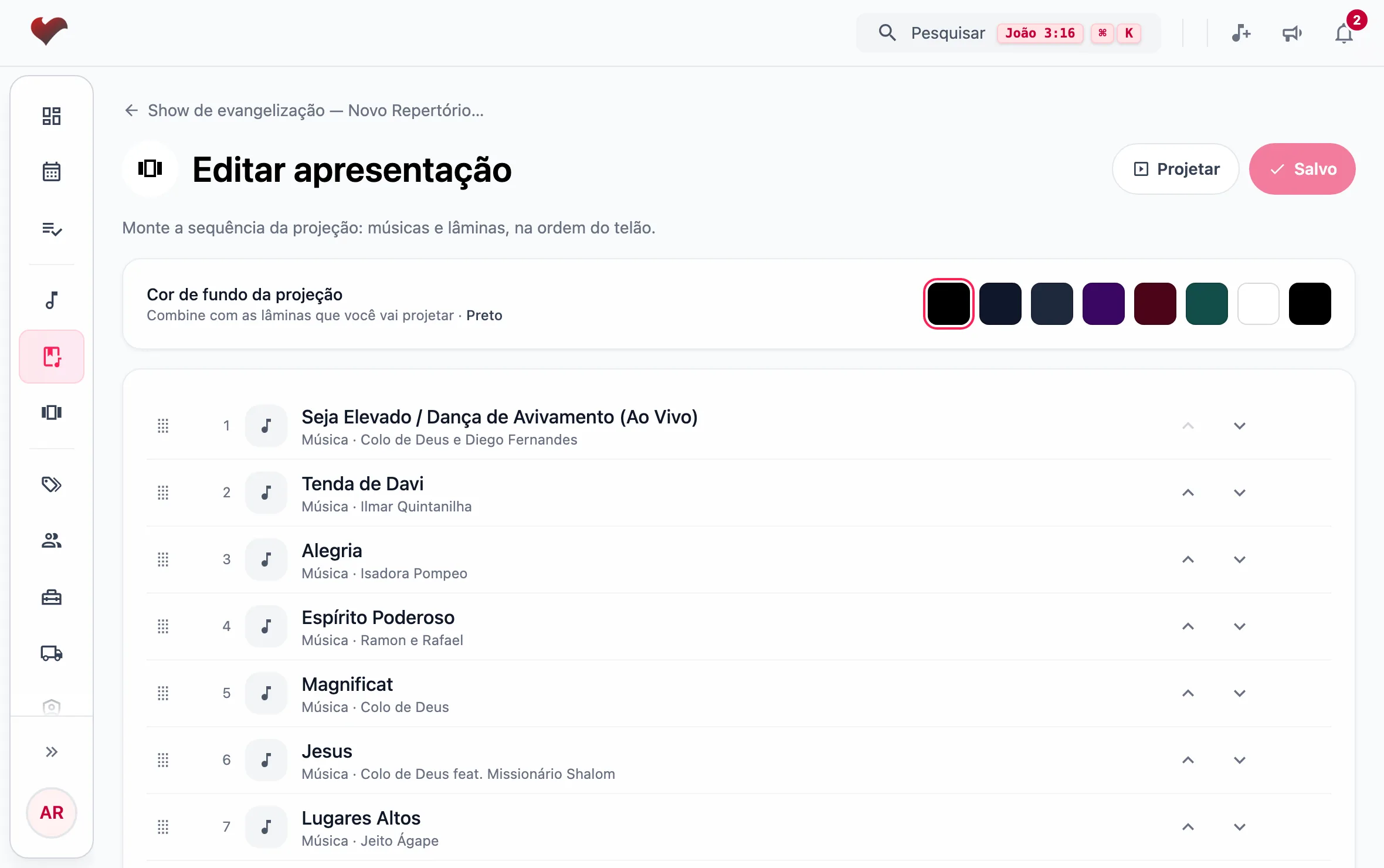
- No repertório, toque em Projeção › Editar apresentação.
- Na lista, arraste os itens pela alça ou use e para mudar a ordem.
- Toque em Adicionar lâmina ou Adicionar conjunto para pôr lâminas entre as músicas. Elas entram no fim; arraste para o lugar certo.
- Para tirar uma lâmina ou um conjunto, toque no . As músicas não saem daqui: "As músicas seguem o repertório: para tirar uma, tire do repertório."
- Escolha a Cor de fundo da projeção: Preto, Azul-noite, Grafite azulado, Roxo profundo, Vinho, Verde-escuro, Branco ou uma cor personalizada. Combine com as lâminas.
- Toque em Salvar, ou em Salvar e projetar para já abrir o telão.
Música sem letra mostra o aviso "Sem letra cadastrada: o telão mostra só o título", ainda no editor. Sair com mudanças sem salvar pergunta antes ("Alterações não salvas" fica à vista no alto).
Atenção
A projeção usa a sequência salva. Com mudanças por salvar, o botão Projetar do editor vira Salvar e projetar e salva antes de abrir o telão.
Pôr uma capa
A capa é o primeiro slide da projeção, a imagem que fica no telão enquanto o povo chega.
- Em Lâminas, crie uma lâmina do tipo Capa, de preferência com uma imagem (veja Lâminas).
- No repertório, toque em Projeção › Definir capa.
- Escolha a lâmina. O app confirma: "Capa definida!".
Para tirar, abra Definir capa de novo e toque em Remover capa.
Levar num arquivo de PowerPoint
Quando o telão é operado por outro computador, sem o JA Manager, toque em › Exportar PowerPoint. O app gera um arquivo com as letras das músicas.
Perguntas comuns
Por que uma música aparece só com o título? Ela não tem a Letra cadastrada. A projeção não tira a letra da cifra; cadastre a letra na música.
Uma parte da letra não apareceu no telão. Confira o nome da parte. Quando o nome contém intro, solo, interlúdio, outro, final, fim, riff ou tablatura, a parte é tratada como instrumental e fica de fora, inclusive [Refrão final] ou [Coro final]. Para ela ir ao telão, use outro nome, como [Último refrão].
Quem toca pode abrir a projeção no próprio celular? Pode. É um jeito de acompanhar a letra, mas o telão de verdade é o aparelho ligado ao projetor.