Primeiro acesso
- Administrador
- Produtor
- Músico
- Cantor
Para entrar no JA Manager você precisa de um convite do seu grupo. Esta página mostra os dois e-mails que podem chegar, como criar a senha, como entrar depois e o que fazer quando um link não abre.
Como funciona
A coordenação do grupo traz você para o app por uma de duas portas. Nas duas, o que chega é um e-mail com um link que vale por 7 dias e funciona uma vez:
| Assunto do e-mail | Quando chega | O botão | O que você faz |
|---|---|---|---|
| "Nome convidou você para o grupo" | A coordenação usou Convidar por e-mail | Aceitar convite | Escreve o seu nome e cria a senha, ou entra com o Google |
| "Bem-vindo ao grupo!" | A coordenação cadastrou você em Novo músico | Defina sua senha | Cria a senha e depois entra |
flowchart LR
  A["Convite por e-mail"] --> B["Aceitar convite"]
  B --> C{"Google ou senha?"}
  C --> D["Dentro do app"]
  E["Cadastro pela coordenação"] --> F["Defina sua senha"]
  F --> G["Tela de entrada"]
  G --> D
Depois que você está dentro, o resto acontece sozinho: você aparece em Músicos, pode ser escalado e passa a receber as notificações do grupo.
Regras do sistema:
- Convite e "Defina sua senha": valem 7 dias e funcionam uma vez. Se a coordenação reenviar, o link novo substitui o antigo, que para de funcionar.
- Link de "Esqueci a senha": vale 60 minutos e funciona uma vez.
- Um link de cada vez: pedir um link de senha novo cancela os anteriores, inclusive o das boas-vindas.
- A senha precisa de pelo menos 8 caracteres, com uma letra, um número e um caractere especial
(como
!,@,#ou?). A tela mostra cada regra e marca as que você já cumpriu. - Google: entra só um e-mail que já tem conta ativa no grupo. O app não cria conta pelo Google.
- Um grupo por pessoa: por enquanto, cada e-mail participa de um ministério só no JA Manager.
- Tentativas: depois de 10 senhas erradas seguidas na mesma conta em 5 minutos, o app pede para esperar alguns minutos. O pedido de link de senha vale 3 vezes por hora para o mesmo e-mail.
- Sessão: depois de entrar, você continua conectado por 30 dias. Depois disso, o app pede o login de novo.
Entrar pelo convite
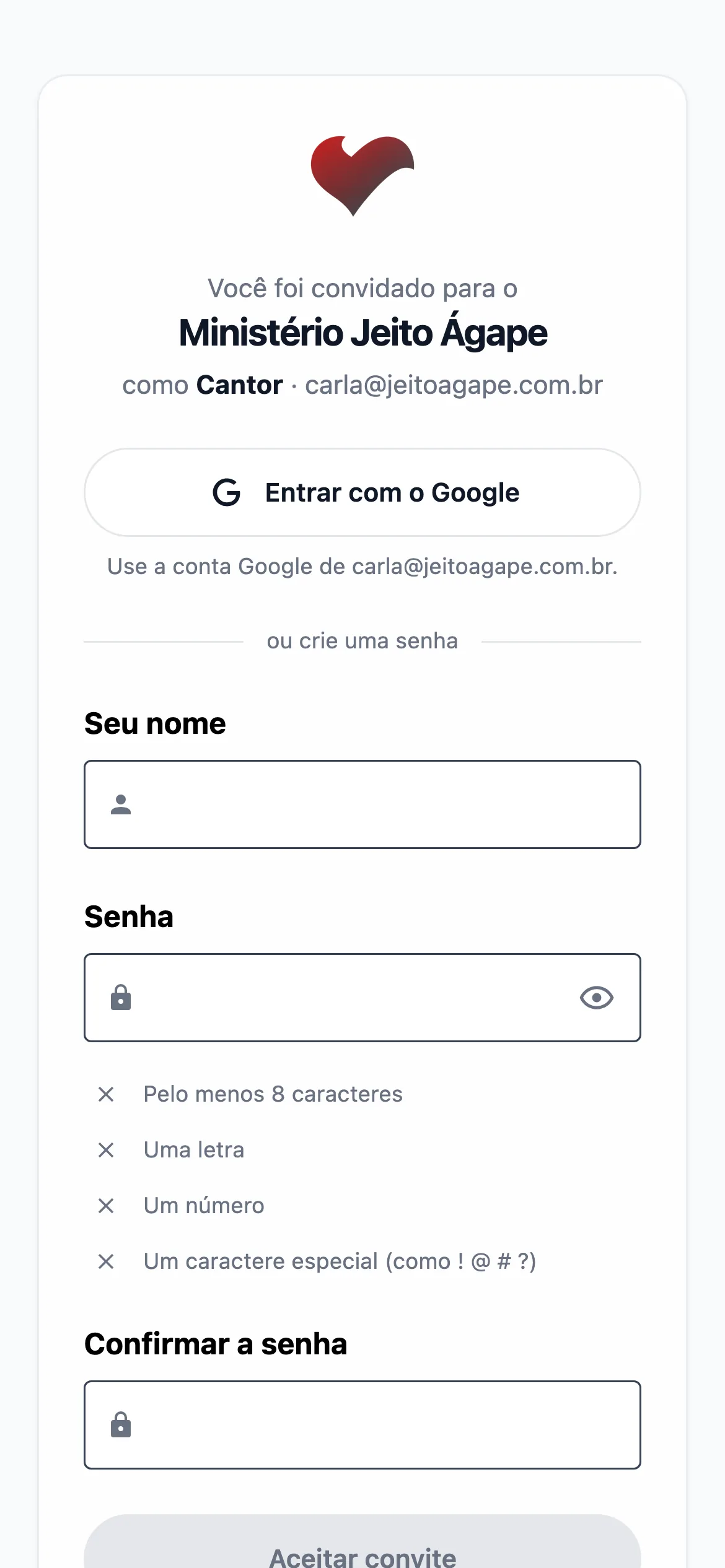
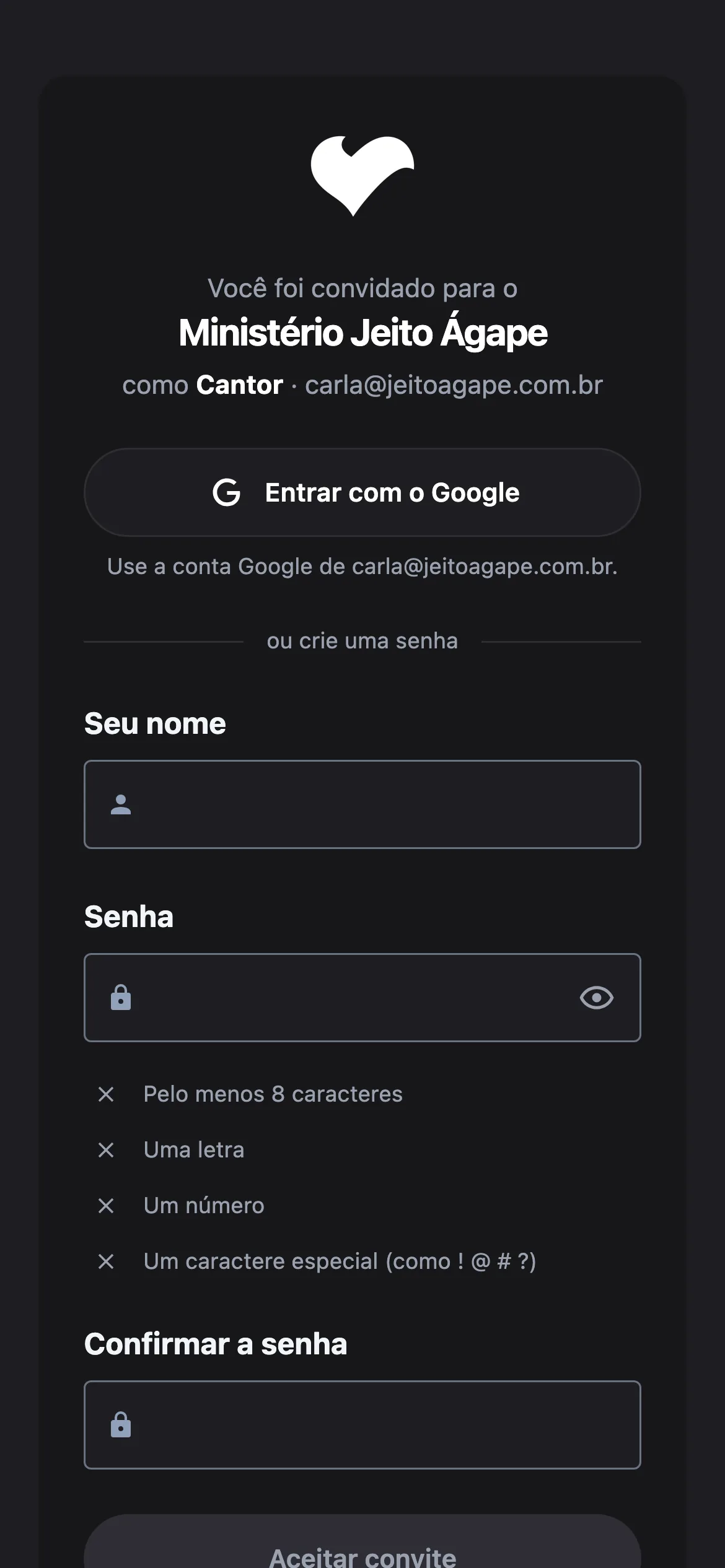
- Abra o e-mail do convite ("Nome convidou você para o grupo") e toque em Aceitar convite.
- Confira o nome do grupo, o seu papel e o seu e-mail no alto da página.
- Escolha como entrar:
- com o Google: toque em Entrar com o Google e escolha a conta Google do mesmo e-mail do convite. O seu nome vem dessa conta;
- com senha: preencha Seu nome, Senha e Confirmar a senha e toque em Aceitar convite.
Pronto: o app abre na Home, já com a sua conta.
O que a página do convite pode mostrar:
| A página diz | O que significa | O que fazer |
|---|---|---|
| Você foi convidado para o… | O convite está valendo | Siga os passos acima |
| Este convite venceu | Passaram os 7 dias | Peça um convite novo a quem convidou |
| Este convite não vale mais | A coordenação cancelou o convite | Peça um novo, se ainda for para você entrar |
| Você já faz parte | Este e-mail já tem acesso ao grupo | Toque em Entrar |
| Este e-mail já participa de outro ministério | O e-mail já está em outro grupo do JA Manager | Peça para ser convidado com outro e-mail |
| Convite não encontrado | O link veio cortado ou foi trocado por um mais novo | Abra o link inteiro do e-mail mais recente |
| Convite aceito | O aparelho já estava com outra conta aberta | Saia dessa conta e entre com o e-mail do convite |
Aparelho com outra conta aberta
No iPad do grupo, por exemplo, o convite vale, mas o aparelho continua com a conta que já estava aberta. Nada do aparelho é apagado.
Entrar pelo e-mail de boas-vindas
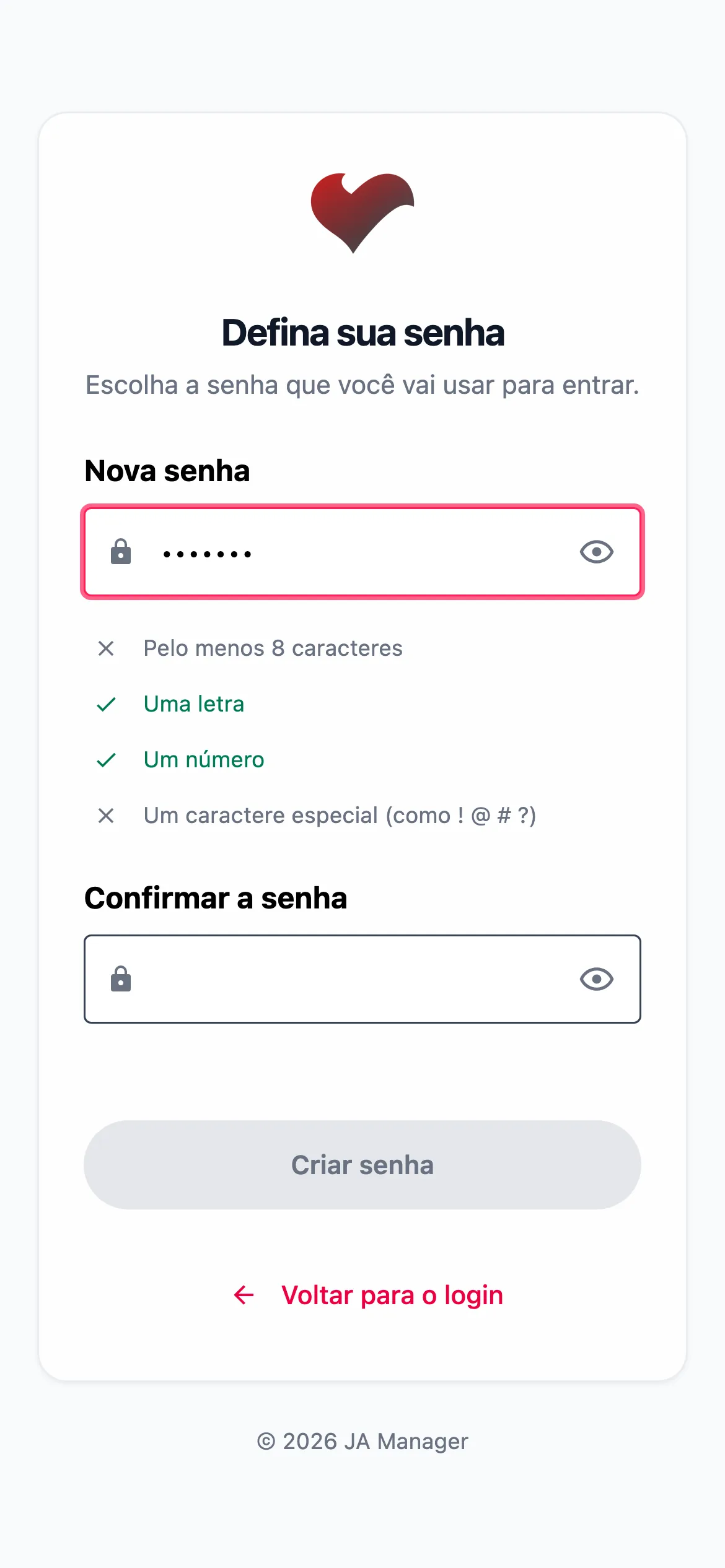
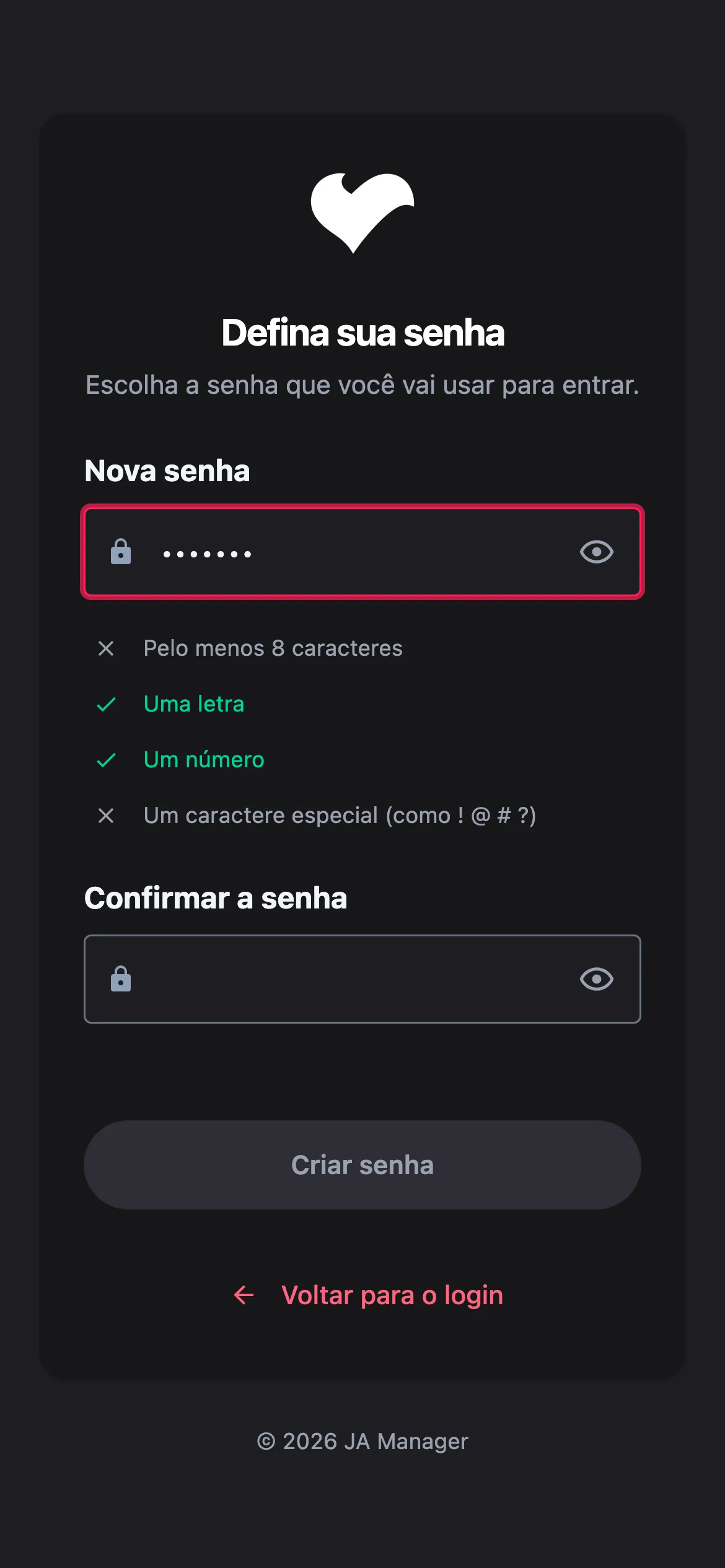
- Abra o e-mail de boas-vindas ("Bem-vindo ao grupo!") e toque em Defina sua senha.
- Escreva a senha em Nova senha e repita em Confirmar a senha.
- Toque em Criar senha. A tela mostra Senha criada.
- Toque em Ir para o login e entre com o seu e-mail e a senha nova.
Dica
Às vezes a coordenação já cadastra você com uma senha e passa essa senha pessoalmente. Ela vale para entrar. Mesmo assim, use o link do e-mail para criar uma senha que só você sabe.
Entrar com e-mail e senha
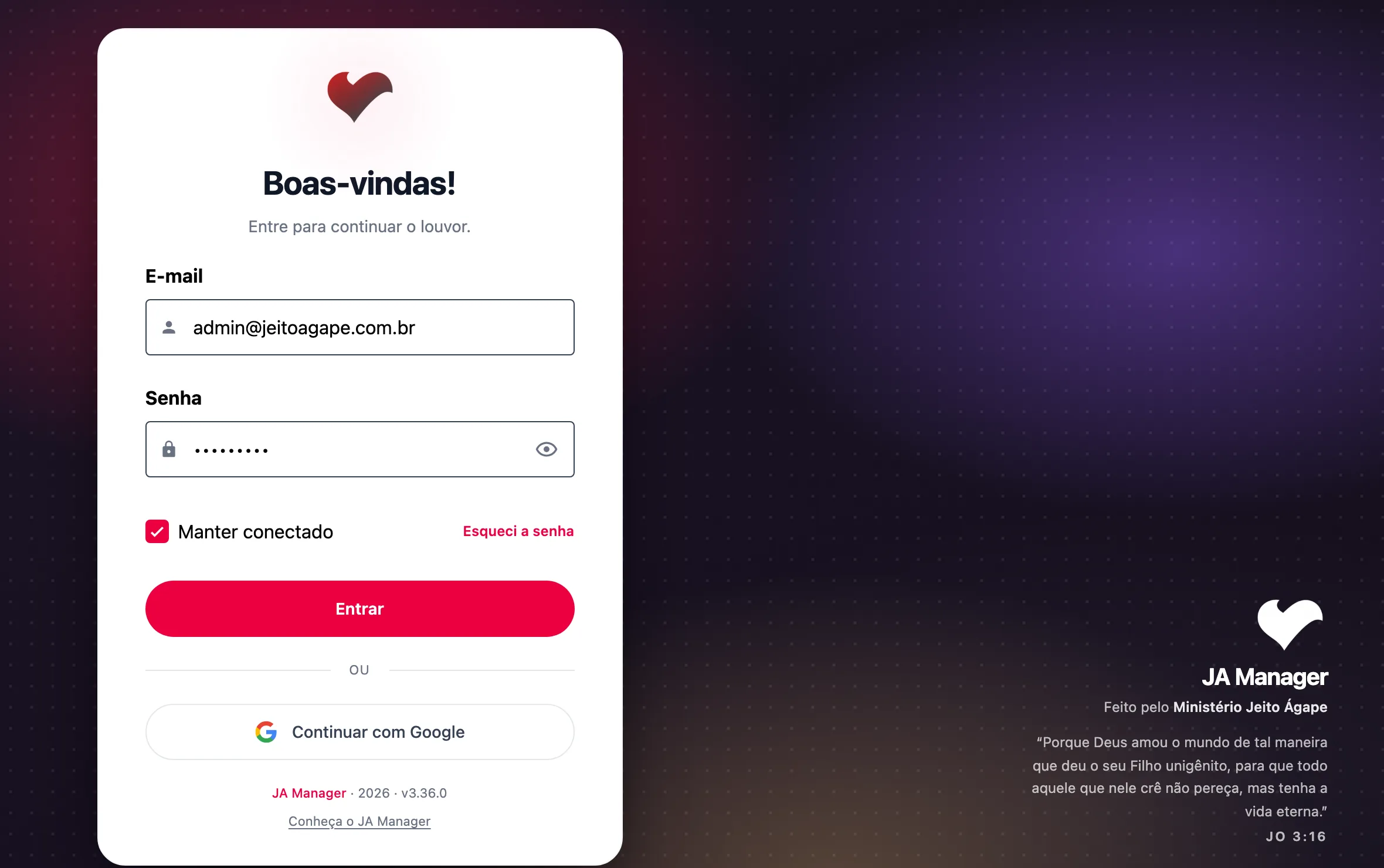
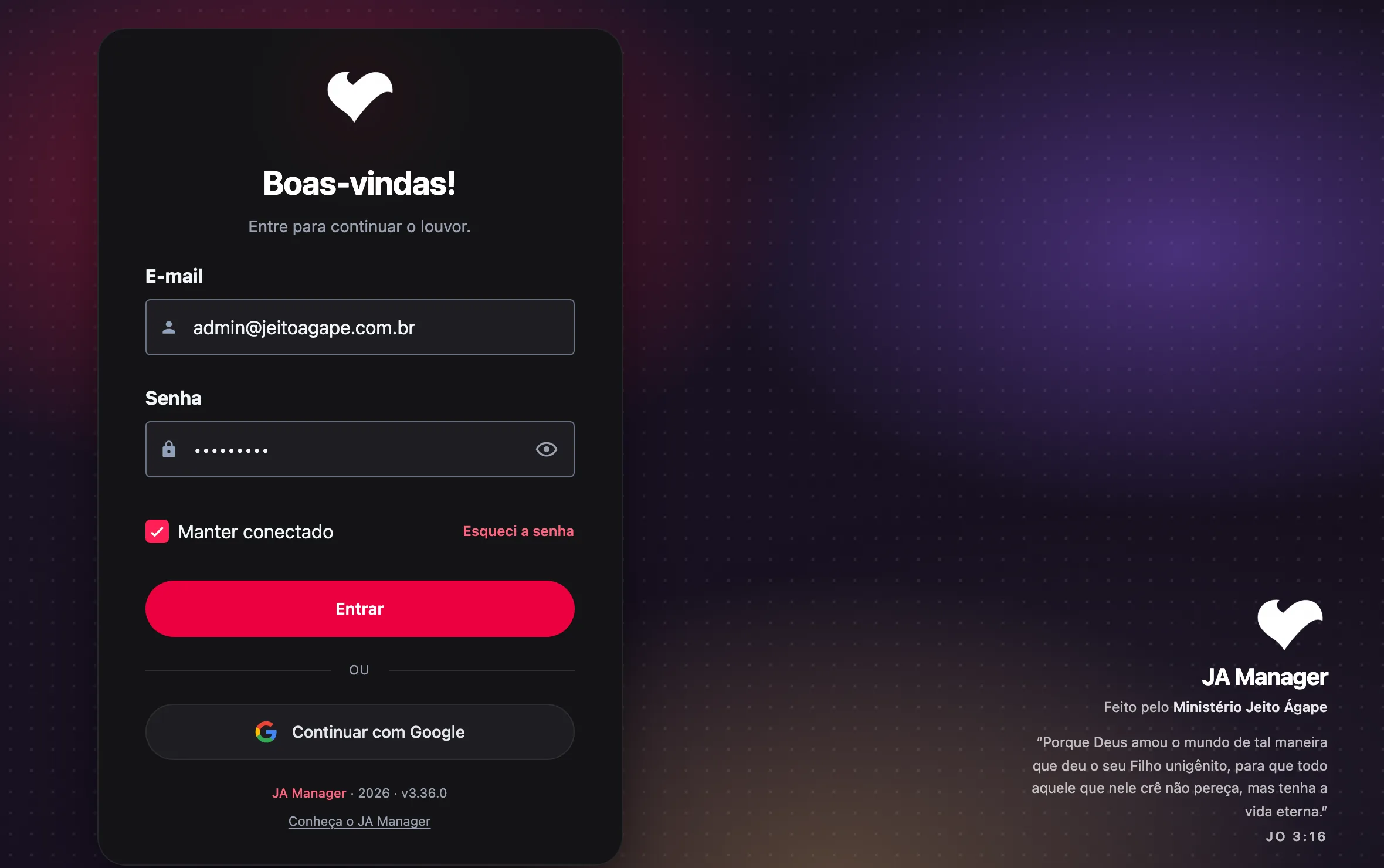
- Abra o JA Manager.
- Preencha E-mail e Senha. O ícone mostra a senha enquanto você digita.
- Deixe Manter conectado marcado no seu aparelho.
- Toque em Entrar.
Com Manter conectado desmarcado, a sessão acaba quando você fecha o navegador ou o app, e sem internet você não consegue entrar de novo para abrir um repertório salvo no aparelho.
Entrar com o Google
- Na tela de entrada, toque em Continuar com Google.
- Escolha a conta Google com o mesmo e-mail cadastrado no grupo.
Se aparecer Este e-mail do Google não está cadastrado no ministério, a conta escolhida tem outro e-mail. Escolha a conta certa ou entre com e-mail e senha. Se o e-mail estiver certo, peça à coordenação para conferir o seu cadastro.
Recuperar a senha
- Na tela de entrada, toque em Esqueci a senha. O e-mail que você digitou já vem preenchido.
- Confira o E-mail e toque em Enviar link.
- Abra o e-mail "Redefinição de senha" e toque em Redefinir minha senha em até 60 minutos.
- Crie a senha em Nova senha e Confirmar a senha, e toque em Redefinir senha.
- Toque em Ir para o login e entre com a senha nova.
O app sempre responde Se o email estiver cadastrado, enviaremos um link de recuperação., sem dizer se o e-mail existe. Não chegou em alguns minutos? Confira o spam e toque em Enviar de novo.
Atenção
Criar uma senha nova pelo link desconecta a sua conta de todos os aparelhos. Entre de novo em cada um, inclusive no iPad do palco.
Quando o link não abre
Um link de senha que venceu, que já foi usado ou que foi trocado por outro mostra Link inválido.
- Toque em Pedir um novo link.
- Siga os passos de Recuperar a senha.
Isso serve também para o Defina sua senha vencido: o link de "Esqueci a senha" cria a sua primeira senha do mesmo jeito. Para um convite vencido, só quem convidou pode mandar outro.
Quando a sessão termina
| Situação | O que acontece | O que fazer |
|---|---|---|
| Passaram 30 dias desde o login | O app volta para a tela de entrada | Entre de novo |
| Você criou uma senha nova pelo link | Todos os aparelhos saem da conta | Entre com a senha nova |
| Você trocou o e-mail no Meu perfil | A sessão acaba e o login já vem com o e-mail novo | Entre com o e-mail novo e a mesma senha |
| A coordenação desativou a sua conta | O acesso acaba na hora, em todos os aparelhos | Fale com a coordenação |
| Você tocou em Sair | A sessão acaba só naquele aparelho | Entre de novo quando quiser |
Perguntas comuns
- Apareceu "Muitas tentativas. Tente de novo em alguns minutos."
- Foram muitas senhas erradas seguidas. Espere alguns minutos ou use Esqueci a senha. Os outros integrantes continuam entrando normalmente.
- Apareceu "Email ou senha inválidos", mas a senha está certa.
- Confira se o e-mail é o mesmo do convite. Se a sua conta foi desativada, a tela mostra essa mesma frase e o link de senha não chega: fale com a coordenação.
- O app diz que o ministério está suspenso.
- Nesse estado dá para abrir, tocar e projetar tudo, mas não para criar nem mudar nada. Fale com quem administra a conta do grupo.
Veja também
- Instalar no celular e no iPad
- Meu perfil
- Músicos e convites, para quem convida