Colocar o grupo no JA Manager
- Administrador
- Produtor
Este guia leva você do primeiro acesso até o grupo inteiro usando o app no primeiro compromisso. Pense num grupo de oito pessoas que toca em casamentos e faz um show de evangelização por mês. A meta da primeira semana é simples de medir: todo mundo dentro, as músicas do próximo evento com cifra e a primeira escala respondida pelo app.
O roteiro
flowchart LR
  A[Você entra] --> B[Coordenação]
  B --> C[Convites ao grupo]
  C --> D[Músicas e cifras]
  D --> E[Tags]
  E --> F[Tabela de cachê]
  F --> G[Primeiro evento]
A ordem importa: só entra na escala quem já aceitou o convite, e o repertório só escolhe músicas que já estão no acervo. Por isso os convites saem cedo, enquanto você cadastra as músicas.
1. Entre e deixe a sua conta pronta
- Abra o e-mail do convite de Administrador e toque em Aceitar convite. Entre com o Google ou crie uma senha. Num grupo novo, quem aceita o primeiro convite de Administrador vira o dono da conta. Veja Primeiro acesso.
- Instale o app no aparelho que vai para o ensaio e para o palco. Veja Instalar no celular e no iPad.
- Ponha a sua foto em Meu perfil: é assim que o grupo reconhece você na escala.
- Se você é Administrador, abra Conta e plano para ver o plano, o espaço usado e quem tem acesso. Veja Conta e plano.
2. Traga a coordenação primeiro
Antes do grupo todo, convide quem vai dividir o trabalho com você:
- um Produtor para cada pessoa que ajuda a organizar a agenda, a escala e o acervo;
- um segundo Administrador, para alguém sempre conseguir convidar, mudar papéis e cuidar da conta quando você não puder. Só um Administrador convida outro.
Combine quem cuida de quê: uma pessoa nas músicas e cifras, outra na agenda e na escala. Veja Quem faz o quê.
3. Convide o grupo
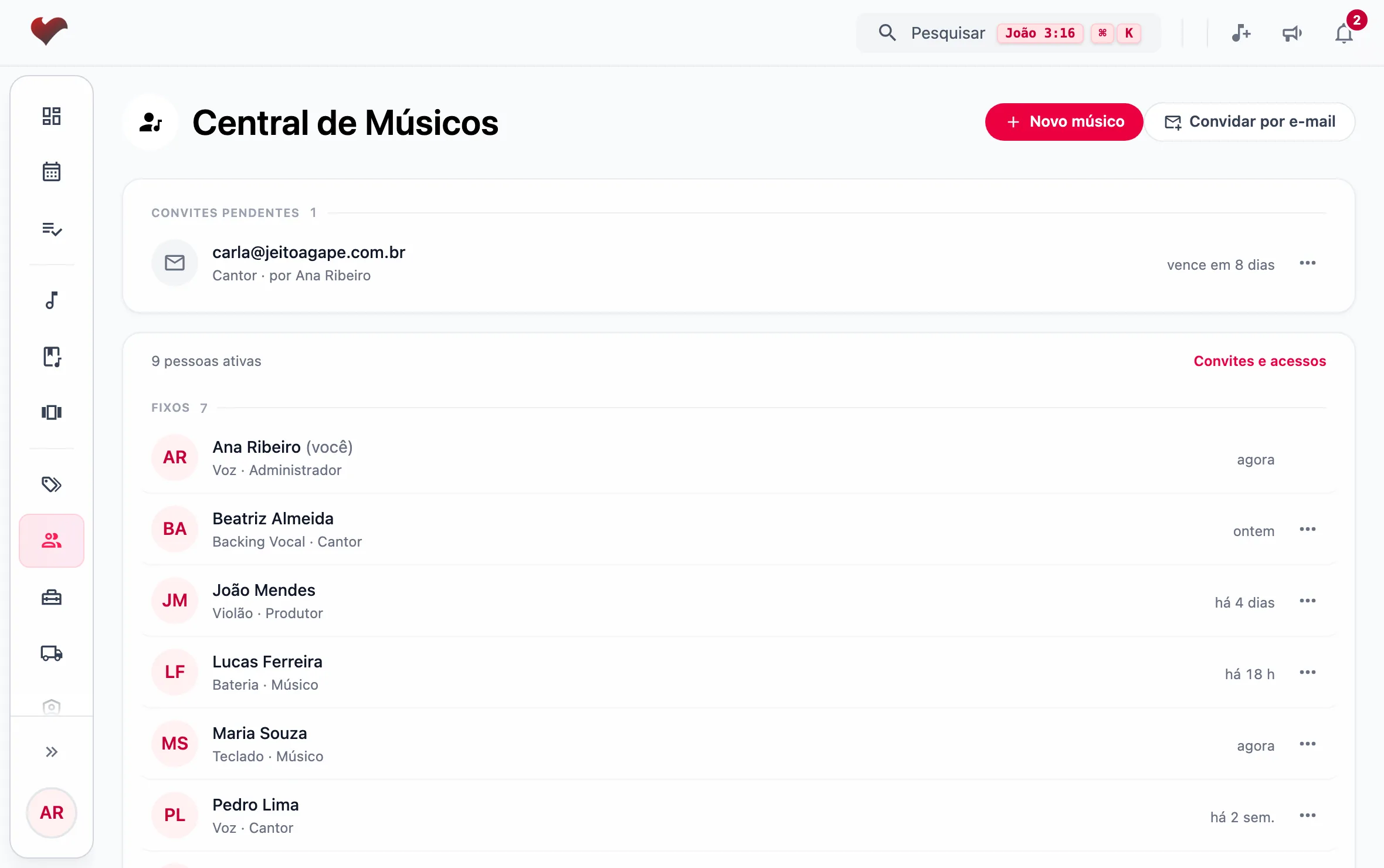
- No menu, abra Músicos e toque em Convidar por e-mail.
- Preencha E-mail, Papel, Instrumento e Tipo, e toque em Enviar convite.
- Repita para cada pessoa. Os convites ficam em Convites pendentes, com o prazo de cada um.
O Tipo vale a pena acertar já: os Fixos entram todos de uma vez no Escalar fixos; os Subs aparecem como substitutos quando alguém do mesmo instrumento recusa; os Contratados você escala um por um. Veja Músicos e convites.
Dica
O convite vale 7 dias. Avise no grupo do WhatsApp que ele vai chegar e cobre o aceite: quem ainda não aceitou não aparece para escalar. Se alguém não achou o e-mail, reenvie pelo do convite. Precisa escalar uma pessoa já? Novo músico põe ela na lista na hora, e ela recebe o link Defina sua senha.
4. Monte o acervo de músicas
Comece pelas músicas do próximo evento, não pela história inteira do grupo. O resto entra aos poucos.
- Na barra do alto, toque em Nova música. A pesquisa abre no modo Importar.
- Cole o link da cifra no Cifra Club, ou digite o nome da música e escolha um resultado.
- O cadastro abre preenchido. Confira o tom e o capotraste e toque em Criar.
Sem a música no Cifra Club? Escolha Preencher à mão e escreva ou cole a cifra. Veja Músicas e Cifras.
Dica
- Busque antes de cadastrar, para não criar duas fichas da mesma música.
- Marque as seções com
[Intro],[Verso],[Refrão]: viram o trilho do palco, e o pedal pula de uma para outra. - Cadastre a letra também: o telão projeta a letra, não a cifra.
- Divida o trabalho. O Músico também cadastra músicas e cifras. Depois, a coordenação confere e marca Música revisada, que protege a música de mudanças sem querer.
- O cartão Acervo da home mostra quantas músicas estão sem cifra; o Completar leva direto a elas.
5. Organize com tags
- No menu, abra Tags e toque em Nova tag.
- Crie as tags dos momentos dos seus eventos (por exemplo "Entrada dos noivos", "Abertura", "Adoração") e as de estilo.
- Toque em Marcar, ao lado das músicas sem tag, e ponha as tags em cada uma pela aba Liturgia da edição.
As tags filtram o acervo e guiam as Sugestões na hora de montar um repertório. Uma tag descreve a música, não o evento: "Entrada dos noivos" serve para todo casamento. Veja Tags.
6. Se o grupo cobra cachê, monte a tabela
- No menu, abra Config. financeira.
- Na Tabela de cachê, escolha o Instrumento e o Tipo de evento, digite o Valor (R$) e toque em Adicionar. Faça uma linha para cada par que o grupo usa.
- Confira os Fatores de estrela. Num grupo novo, eles começam em ×1,00 para 1 estrela até ×1,75 para 5.
- Em Músicos, abra cada pessoa e marque a Classificação (as estrelas).
Sem linha na tabela, o cachê daquele instrumento sai R$ 0,00 no rateio. Montar a tabela agora evita corrigir lançamento por lançamento depois. Veja Caixa e financeiro.
7. O primeiro evento
- No menu, abra Agenda e toque em Novo evento. Preencha Título do evento, Tipo, Data, Início e o local, e responda Evento pago?.
- Na aba Repertório, toque em Criar novo. Adicione as músicas, acerte o Tom de cada uma e escreva a Obs. para quem toca. Ao salvar, você volta ao evento com o repertório escolhido. Toque em Criar.
- Na página do evento, toque em Escalar fixos. Para os outros, toque em Escalar (ou Editar escala), marque as pessoas e toque em Salvar escala. Cada pessoa escalada recebe o aviso no celular e o e-mail com o convite de calendário.
- Quando o repertório estiver fechado, mude a Situação dele para Pronto: o grupo recebe o aviso para ensaiar.
- No Mural, publique um recado de boas-vindas com Enviar notificação para todos marcado, pedindo a cada um que instale o app, ponha a foto e responda à escala.
A partir daqui, a home mostra a prontidão do evento: quem confirmou, quantas músicas têm cifra e quem já ensaiou. O caminho completo de um compromisso está em Preparar um evento do começo ao fim.
Ao fim da semana, confira
- Você e pelo menos mais um Administrador ativos.
- Todos os convites aceitos; nenhum em Vencido.
- Cada pessoa com instrumento e tipo certos (e as estrelas, se o grupo cobra cachê).
- As músicas do próximo evento com cifra, letra e as seções marcadas.
- As tags dos momentos criadas e postas nessas músicas.
- A tabela de cachê cobrindo os instrumentos e os tipos de evento que o grupo faz.
- O primeiro evento criado, com o repertório ligado e a escala respondida.