Repertórios
- Administrador
- Produtor
- Músico
- Cantor
O repertório é a lista de músicas de um evento, na ordem em que vão ser tocadas, com o tom de cada uma. Tudo o que o grupo faz com a música passa por ele: o ensaio, o palco, o telão, as folhas impressas e a playlist para ouvir no carro.
Como funciona
flowchart LR
  A[Evento] --> B[Repertório]
  B --> C[Ensaio: VS ou YouTube]
  C --> D[Ensaio registrado]
  D --> E[Prontidão na home]
  B --> F[Palco: Tocadinha]
  B --> G[Telão: letras e lâminas]
  B --> H[Impressão e playlist]
O repertório e o evento
Cada evento da Agenda aponta para um repertório. Você liga os dois na aba Repertório do evento, escolhendo um que já existe ou criando um novo ali mesmo. Mais de um evento pode usar o mesmo repertório. Num evento que se repete (toda semana, todo mês), cada data ganha uma cópia do repertório escolhido, com a data no nome ("Repertório do sábado - 05/12/2026"), para cada data poder mudar sem mexer nas outras.
O que cada música do repertório carrega
Cada linha do repertório é uma música do acervo mais o que vale só para este repertório:
- Tom — o tom em que o grupo vai tocar aqui. Mudar o tom no repertório não mexe no tom original da música. A cifra do palco e da impressão sai nesse tom: o app usa a versão da cifra que já está nele ou transpõe a principal.
- Observação — um recado da coordenação para quem toca ("capotraste na 2ª casa, 1ª estrofe só voz e teclado"). Aparece no Ensaio e nas impressões.
- Ensaio — o que o modo Ensaio toca nesta música: o YouTube (padrão) ou as faixas separadas de uma VS. Veja Ensaio com as faixas (VS).
Já a escolha entre Cifra, Partitura e Letra no palco é de cada pessoa: ela vale só para você e para aquela música em todos os repertórios.
O mapa da apresentação
Na página do repertório, o Mapa da Apresentação mostra as músicas e os momentos da celebração (Pregação, Avisos, Ofertório…), na ordem. O momento não é só um lembrete: no telão, ele aparece no rodapé de todas as músicas que vêm depois dele, até o próximo momento.
O topo da página soma uma duração estimada: cerca de 5 minutos por música, mais a duração de cada momento (5 minutos quando o momento não tem duração).
A situação do repertório
| Situação | O que significa | O que fazer |
|---|---|---|
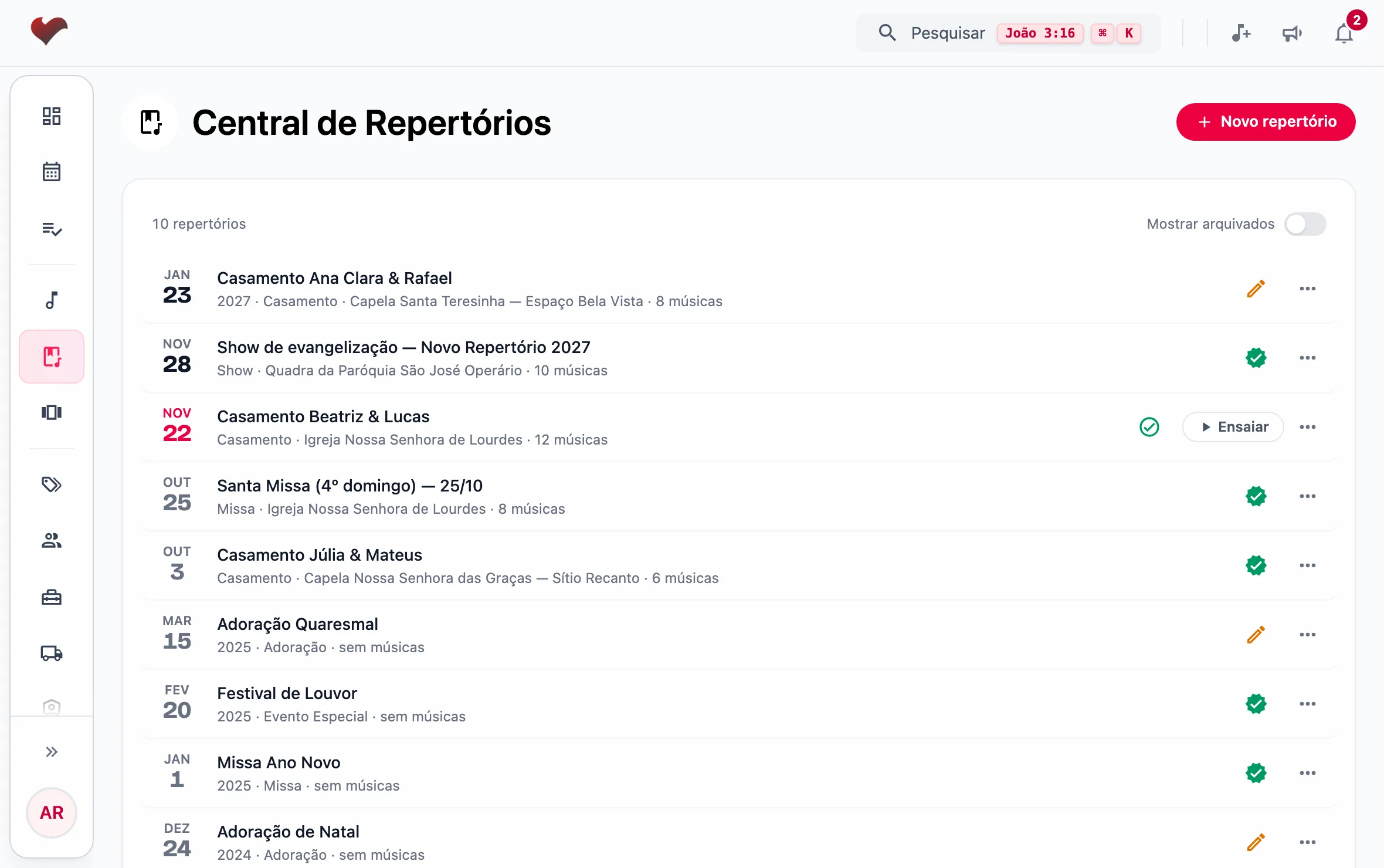
| Rascunho | Em montagem. Todo repertório novo nasce assim. | Montar, conferir os tons e as cifras. |
| Pronto | Fechado para o grupo ensaiar. Quem é Músico ou Cantor vê o aviso "Repertório fechado". | Ensaiar. Ao virar Pronto, o app avisa o grupo. |
| Arquivado | Saiu da lista. Aparece de novo com Mostrar arquivados. | Desarquivar quando precisar; ele volta como Rascunho. |
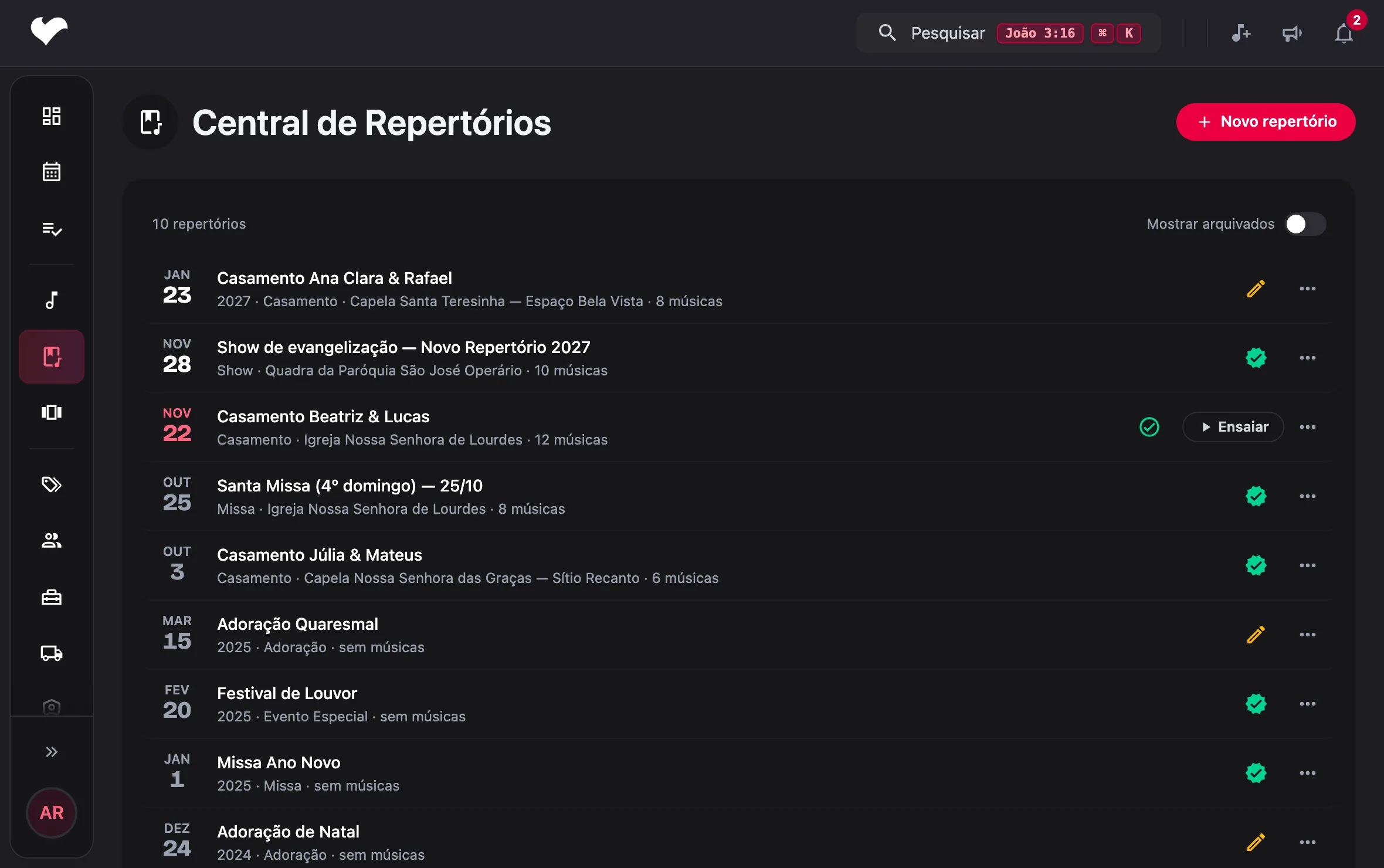
Na lista de Repertórios, a situação aparece como um ícone colorido à direita: lápis âmbar para o Rascunho, círculo com check verde para o Pronto e caixa cinza para o Arquivado. Arquivar, Desarquivar e Excluir repertório ficam no de cada linha. Arquivar mostra Desfazer no aviso; excluir pede confirmação e não tem volta.
O que o app faz sozinho
- Quando um repertório passa a Pronto, todas as pessoas ativas do grupo recebem um aviso no celular e em Notificações: "(nome do repertório) está pronto. Entre para ensaiar!".
- O selo sem cifra marca a música que ainda não tem cifra, e o topo conta quantas faltam. não revisada marca a música que a coordenação ainda não deu como revisada.
- Música com capotraste mostra o capo ao lado do tom: "Capo 1ª · soa F".
Quem pode
Administrador e Produtor criam, editam, mudam a situação, duplicam, arquivam e excluem repertórios. Todos veem todos os repertórios, ensaiam, tocam, projetam, imprimem, salvam no aparelho e geram a própria playlist.
Criar um repertório
- No menu, abra Repertórios e toque em Novo repertório.
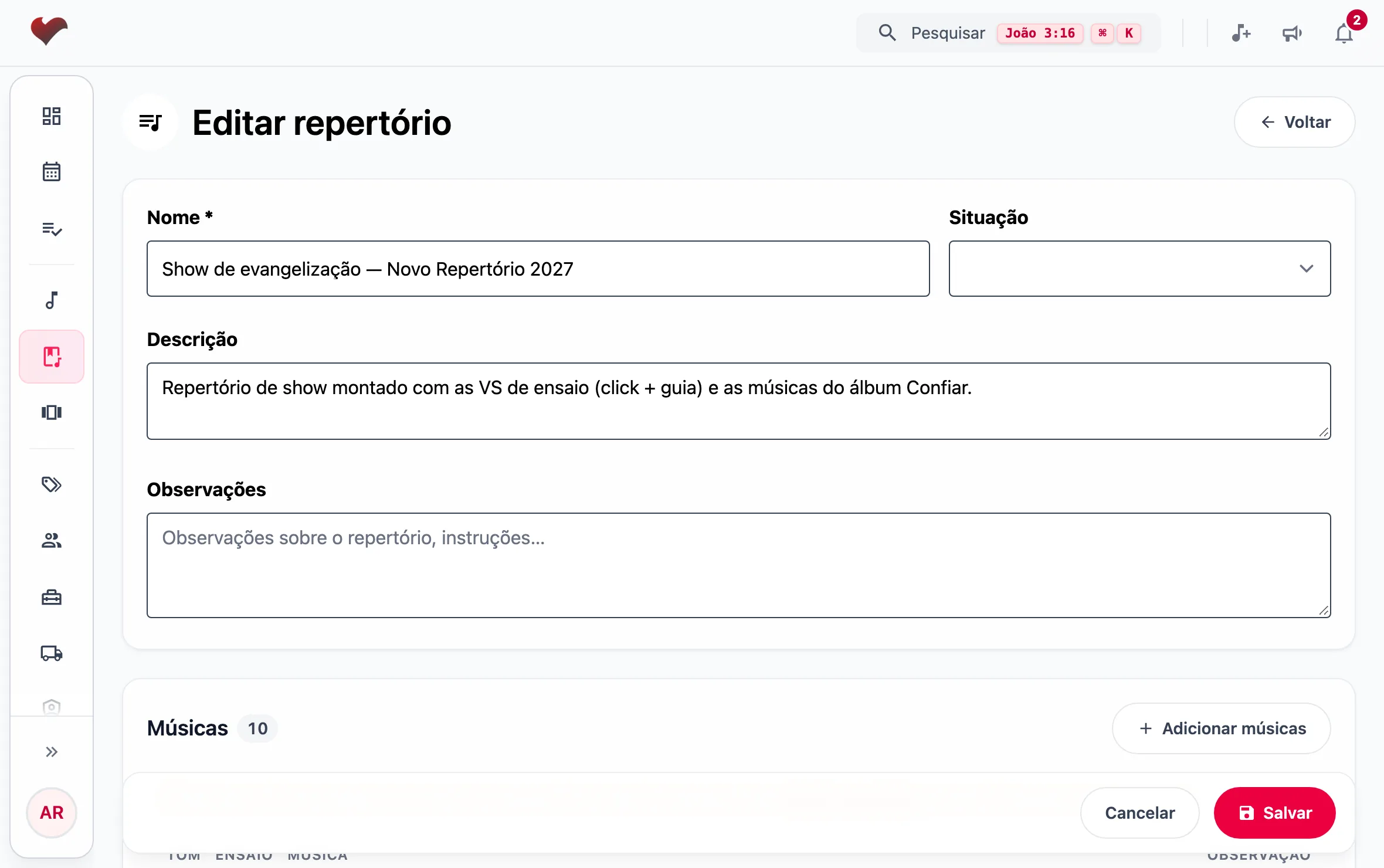
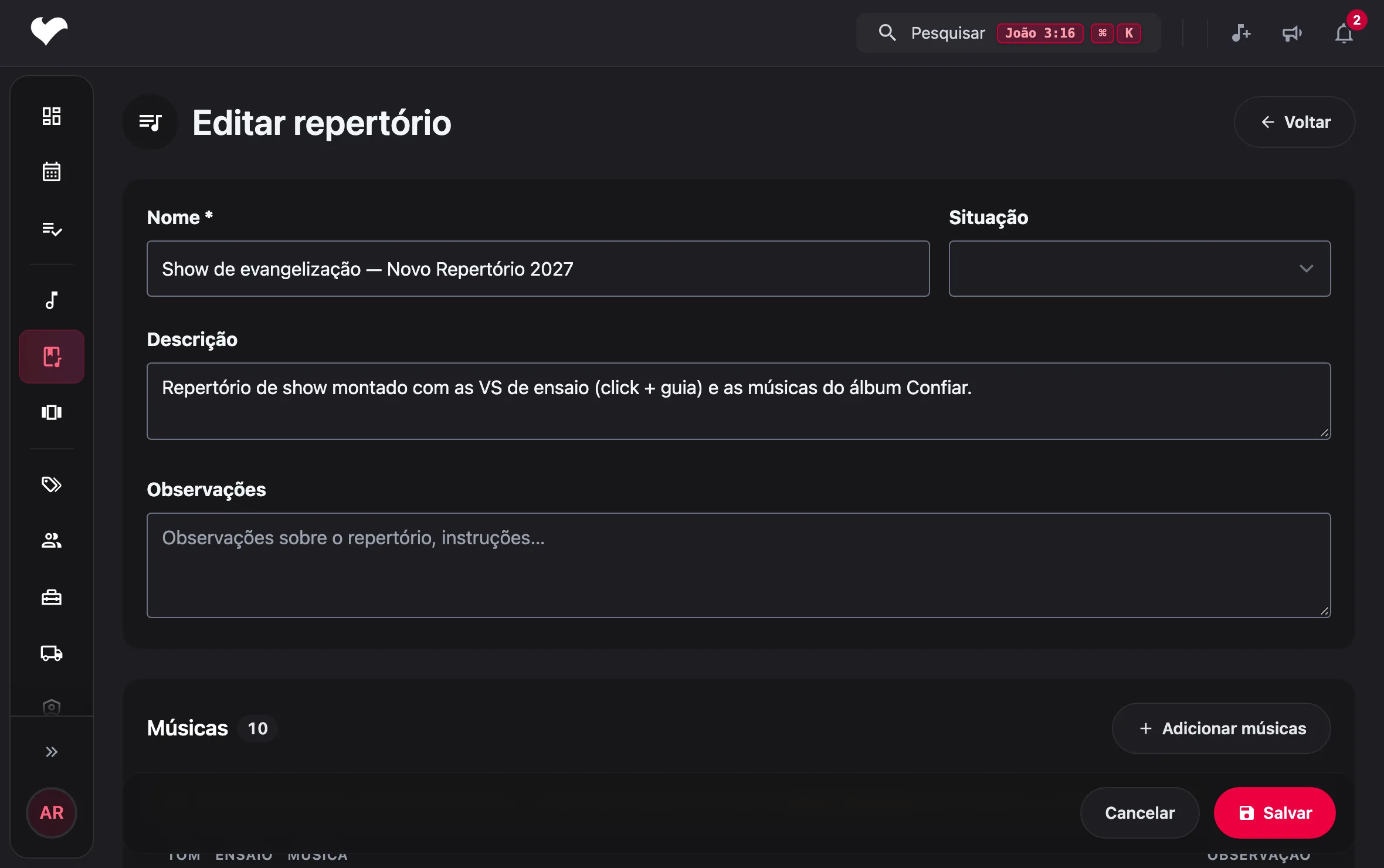
- Preencha o Nome e, se ajudar, a Descrição.
- Em Músicas, toque em Adicionar músicas. Busque pelo título, pelo artista ou por um trecho da letra; a busca aceita palavra sem acento e com erro de digitação. Toque numa música para ela entrar no fim da lista. Enter adiciona a primeira do resultado.
- Use as Sugestões, logo abaixo da busca, se quiser ideias: escolha o momento (Entrada, Comunhão…) e cada sugestão diz por que foi sugerida.
- Em cada música, ajuste o Tom ("Original" deixa o da música), o Ensaio (só aparece se a música tem VS) e a Obs.
- Arrume a ordem arrastando pela alça ou com as setas . A lixeira tira a música, com Desfazer no aviso.
- Toque em Criar.
Pronto: a página do repertório abre, já como Rascunho.
Dica
Está criando um evento? Na aba Repertório do evento, Criar novo abre esta mesma tela e, ao salvar, volta para o evento com o repertório já escolhido.
A página do repertório
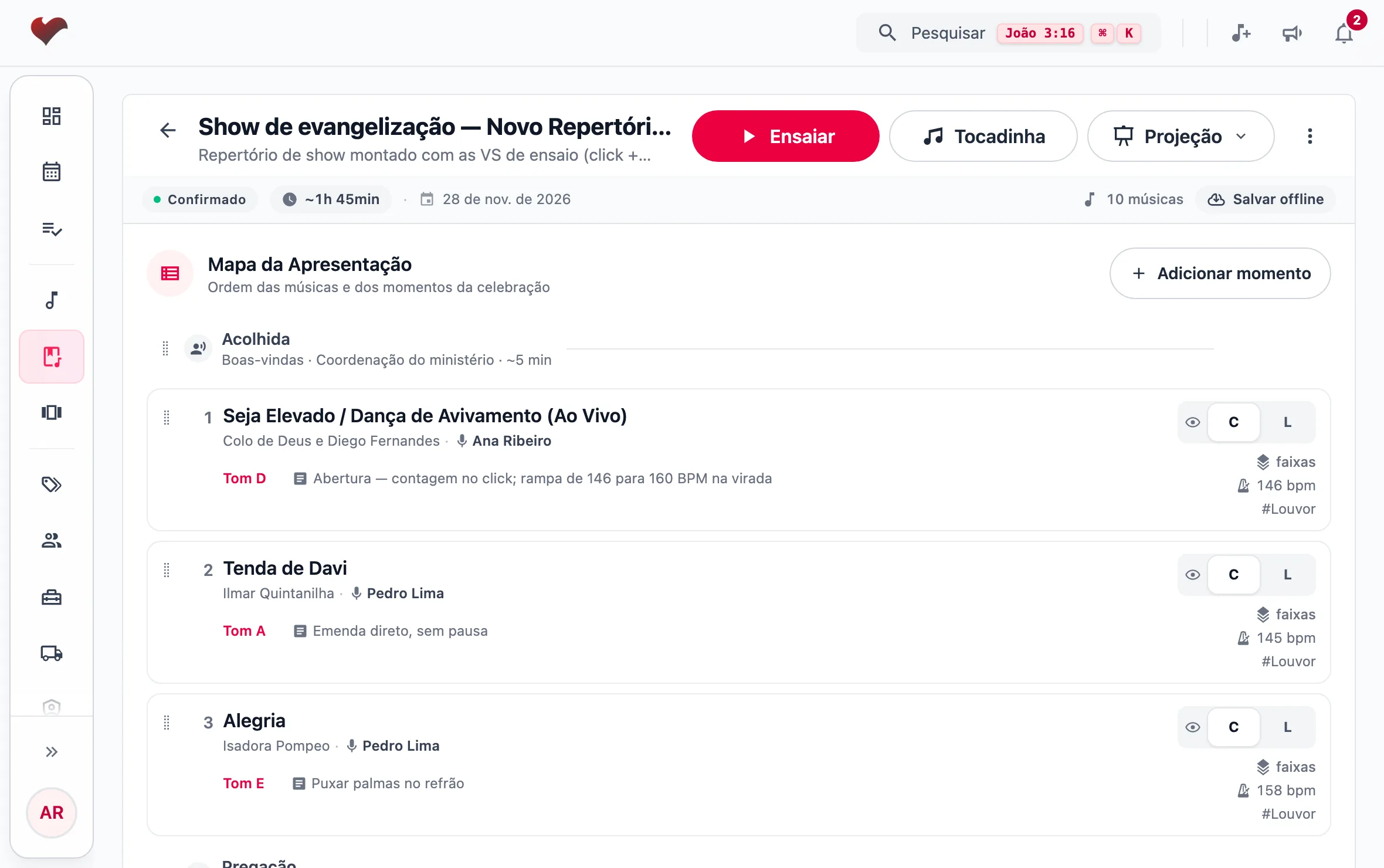
No alto ficam os três jeitos de usar o repertório:
- Ensaiar — o palco com o áudio de cada música. Veja Modo palco e Ensaio com as faixas (VS).
- Tocadinha — o palco só com a cifra, para tocar.
- Projeção — Projetar agora, Editar apresentação e Definir capa. Veja Telão e projeção. No celular, esses três ficam no .
O Mais ações guarda Editar repertório, Duplicar repertório, Exportar PowerPoint, Gerar playlist no YouTube, Imprimir lista, Imprimir com cifras e Imprimir com letras.
Logo abaixo, a barra mostra a situação, a duração estimada, quantas músicas são, quantas estão sem cifra e o botão para salvar o repertório no aparelho (veja Sem internet).
Em cada música do mapa, o grupo C · P · L escolhe o que você vê no palco: Cifra, Partitura ou Letra. Só aparecem as letras que a música tem.
Mudar o tom e a observação
- Na música, toque em Tom (por exemplo, "Tom D").
- Escolha o tom na grade. O menu avisa: "Tom no repertório · vale para todos".
- Para a observação, toque em Adicionar observação (ou no texto que já está lá), escreva e toque em (ou Enter).
Quem está com o palco aberto vê o tom novo ao tocar em Atualizar no topo do palco.
Pôr os momentos da celebração
- No Mapa da Apresentação, toque em Adicionar momento.
- Preencha o Nome do momento (ex.: Pregação, Ofertório) e, se quiser, o Responsável e a Duração (min).
- Toque em Adicionar. O momento entra no fim; arraste-o pela alça até o lugar certo.
Atenção
Com momentos no mapa, a ordem das músicas só muda na página do repertório. A tela de edição avisa isso e esconde as setas, para os momentos não saírem do lugar.
Duplicar um repertório
Bom para partir de um repertório que deu certo.
- Abra o repertório e toque em › Duplicar repertório.
- A cópia abre na edição, com o nome "(nome) (cópia)" e como Rascunho. Ajuste e salve.
A cópia leva as músicas com tom, observação e VS, os momentos e a descrição. A ordem do telão e a capa não vêm junto.
Imprimir, PowerPoint e playlist
- Imprimir lista — uma folha com número, música, artista, solista, tom, observação e momentos.
- Imprimir com cifras — capa, índice e a cifra de cada música no tom do repertório, com o capo e a observação.
- Imprimir com letras — o mesmo, com a letra no lugar dos acordes, em duas colunas. Música sem letra cadastrada sai com a letra tirada da cifra.
- Exportar PowerPoint — um arquivo com as letras das músicas, para projetar num computador sem o JA Manager.
- Gerar playlist no YouTube — cria, na sua conta do YouTube, uma playlist não listada com as músicas que têm link do YouTube. Gerar de novo só acrescenta o que falta. Antes, conecte o YouTube em Meu perfil › Conexões. As músicas que ficaram de fora aparecem com o motivo ("Sem link do YouTube").
As impressões abrem numa prévia; o botão Imprimir chama a impressão do aparelho.
Como montar bem
Dica
- Feche o repertório cedo. Passar para Pronto avisa todo mundo e dá tempo de ensaiar. A prontidão "Ensaio" da home só sobe quando as pessoas abrem o Ensaiar deste repertório.
- Confira o "sem cifra" antes de fechar: música sem cifra aparece no palco só com o tom e o andamento.
- Use os momentos para a celebração inteira, não só para as músicas: eles organizam a impressão e rotulam o telão.
- Escreva a observação para quem toca, não para você: entradas, cortes, quem puxa.
- Salve no aparelho que vai ao palco na véspera, depois da última mudança.
Perguntas comuns
Quem toca pode mudar o repertório? Não. Músico e Cantor veem, ensaiam e escolhem o que ver no palco. Mudanças são da coordenação.
Mudei o tom e a pessoa ainda vê o tom antigo. Peça para ela tocar em Atualizar no palco, ou sair e abrir o repertório de novo. Se ela salvou o repertório no aparelho, o botão vira Atualizar para baixar a versão nova.