Lâminas
- Administrador
- Produtor
- Músico
- Cantor
Lâmina é tudo o que vai para o telão e não é letra de música: a capa da celebração, uma oração, uma leitura, um aviso. Você escreve uma vez, junta as que andam juntas num conjunto e reaproveita em todas as celebrações.
Como funciona
flowchart LR
  A[Lâmina: texto ou arquivo] --> B[Conjunto]
  A --> C[Avulsa]
  B --> D[Apresentação do repertório]
  C --> D
  A --> E[Capa do repertório]
  B --> F[Visualizador: ver e projetar]
  C --> F
Texto ou arquivo
Uma lâmina tem um Título, um Tipo e o conteúdo, que pode ser:
- Texto, com formatação simples. Cada bloco separado por uma linha só com
---vira um slide. Assim, uma oração inteira cabe numa lâmina só, slide a slide. - Arquivo: uma imagem (PNG, JPG, WebP, GIF, AVIF ou HEIC) ou um PDF, que ocupa o telão inteiro. Outro tipo de arquivo é recusado.
No texto, o telão segue estas regras:
| Você escreve | No telão |
|---|---|
> O Senhor esteja convosco. |
A deixa de quem preside, em itálico e mais suave |
**Ele está no meio de nós.** |
A resposta da assembleia, em negrito |
# Oração |
Um título |
Uma linha só com --- |
Começa um slide novo |
<!-- lembrete --> |
Nada: é uma anotação que não vai para o telão |
Uma quebra de linha simples já é uma linha nova no telão. Um bloco vazio, ou uma lâmina sem texto nem arquivo, mostra o título, para o telão nunca ficar em branco.
Os tipos
Capa, Oração, Leitura, Aviso e Texto. O tipo dá a cor da capa do conjunto e do selo da lâmina, e a Capa é o tipo que pode virar o primeiro slide da projeção de um repertório.
Conjuntos e avulsas
Um conjunto é uma lista de lâminas em ordem, com nome: por exemplo, todas as respostas da assembleia de uma oração, uma novena inteira ou os avisos fixos do mês. A lâmina que não está em nenhum conjunto aparece em Avulsas. Excluir um conjunto não apaga as lâminas: elas voltam para as avulsas.
Onde as lâminas aparecem
- Na apresentação do repertório, entre as músicas: Adicionar lâmina ou Adicionar conjunto em Editar apresentação (veja Telão e projeção).
- Como capa de um repertório, se for do tipo Capa.
- No visualizador, para conferir ou projetar sem montar apresentação.
Quem pode
Administrador e Produtor criam, editam e excluem lâminas e conjuntos. Todos veem a lista, ampliam as imagens e abrem o visualizador.
Criar uma lâmina
- No menu, abra Lâminas e toque em Nova lâmina.
- Preencha o Título e escolha o Tipo.
- Escreva o Conteúdo (texto) ou, para uma imagem ou PDF, deixe o texto vazio e escolha o Arquivo (imagem ou PDF).
- Toque em Criar lâmina.
Se o salvar não for até o fim, o formulário continua aberto com o seu texto e diz o motivo.
Dica
Tem o texto pronto mas não quer formatar à mão? Toque em Prompt p/ IA. O app copia as regras das lâminas junto com o seu texto, pronto para colar numa IA, que devolve tudo no formato certo. Revise antes de salvar: o texto litúrgico não pode mudar.
Criar várias lâminas e o conjunto de uma vez
Para uma oração ou um rito inteiro:
- Toque em Nova lâmina e use o Título como o nome do conjunto.
- Cole o texto inteiro, separando as partes com linhas
---. Comece cada parte com# Títulopara dar nome a cada lâmina. - Marque Gerar várias lâminas + conjunto. O app mostra quantas lâminas vai criar.
- Toque em Gerar lâminas + conjunto.
Pronto: cada bloco vira uma lâmina, e todas entram num conjunto com o título, na mesma ordem. Se a criação parar no meio, o que faltou fica no campo e um novo toque termina o mesmo conjunto.
Montar ou mudar um conjunto
- Em Lâminas, toque em Novo conjunto (ou no de um conjunto).
- Dê o Nome do conjunto.
- Toque em Adicionar lâmina e escolha as lâminas. Arrume a ordem com as setas; a ordem aqui é a do telão.
- Toque em Salvar.
Conferir como fica no telão
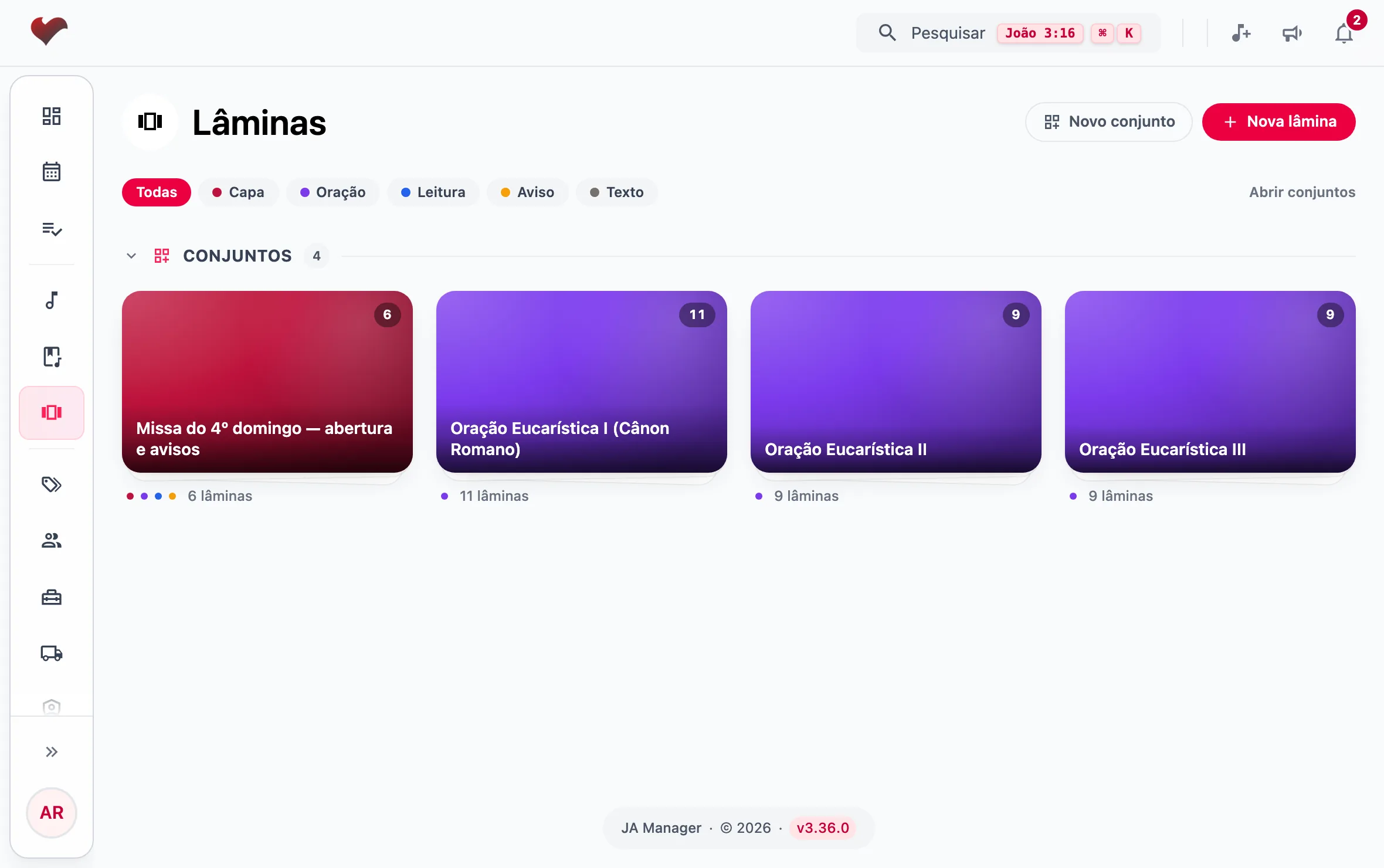
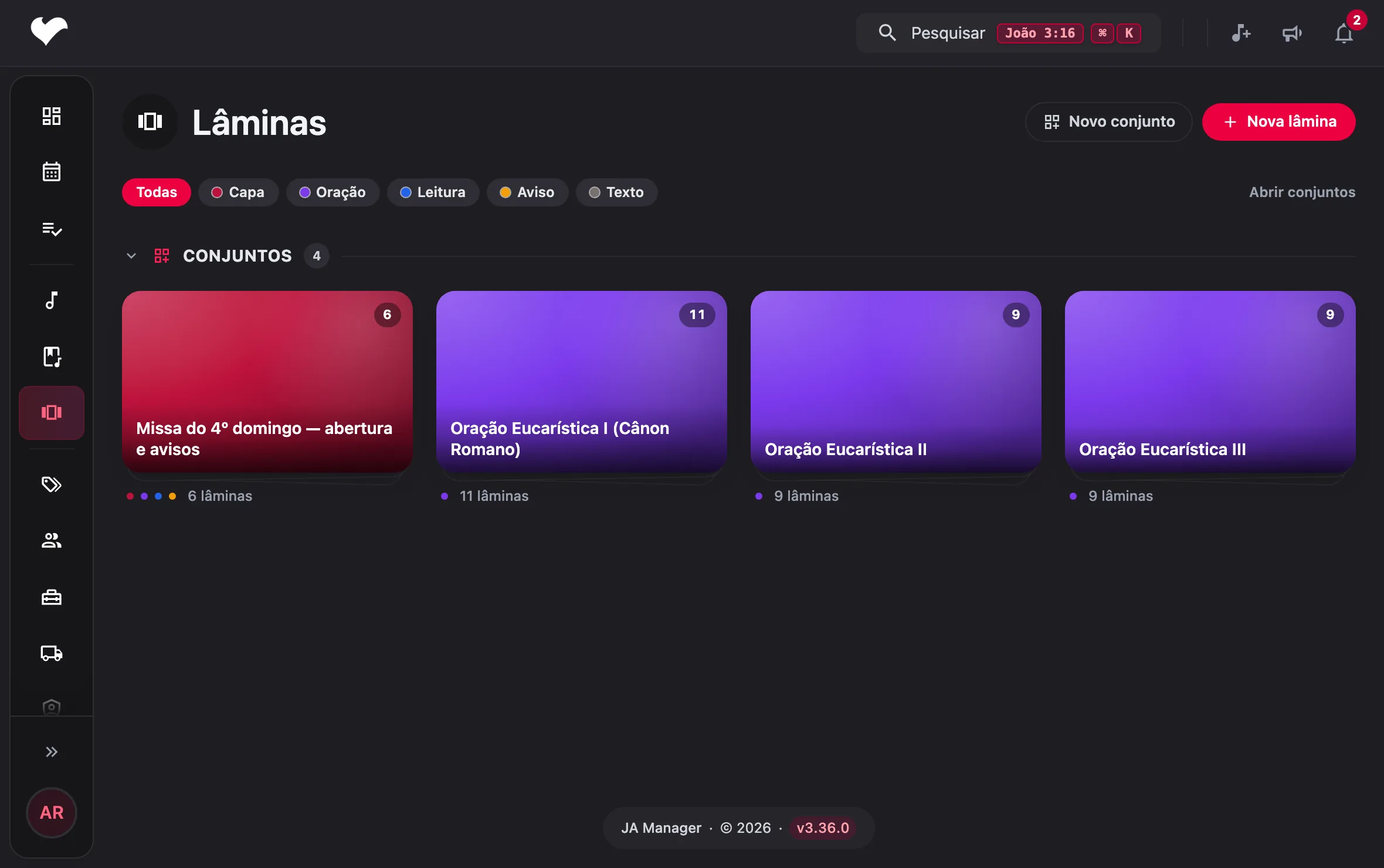
Na lista, um conjunto aberto mostra cada lâmina desenhada como vai para o telão, no formato do telão, numa grade. Lâmina com vários slides mostra quantos são. Os chips Todas, Capa, Oração, Leitura, Aviso e Texto filtram por tipo, e a busca do topo procura no título e no texto.
Tocar numa lâmina de texto ou PDF abre o visualizador nela; tocar numa imagem a amplia.
Ver e projetar pelo visualizador
O visualizador mostra um conjunto ou uma lâmina avulsa slide a slide, no maior telão que cabe na tela. Ele também é um projetor.
- Num conjunto, toque em Ver (ou Ver conjunto, com ele aberto).
- Navegue pelos slides. A tira de miniaturas embaixo leva direto a qualquer um.
- Para o telão, toque em Tela cheia e leve a tela para o projetor.
- Toque em Sair para voltar à lista, com o conjunto aberto como estava.
| Para… | No toque | No teclado |
|---|---|---|
| Avançar | Tocar nos dois terços da direita, ou deslizar para a esquerda | Right, Space ou Page Down |
| Voltar | Tocar no terço da esquerda, ou deslizar para a direita | Left ou Page Up |
| Primeiro / último slide | Tira de miniaturas | Home e End |
| Texto maior / menor | e | + e - |
| Mostrar os controles | Tocar na faixa de cima ou de baixo | Mexer o mouse |
| Sair | Sair | Esc |
Como na projeção, os controles somem 3 segundos depois do último gesto, a tela não apaga e o app não se atualiza no meio. O tamanho do texto fica lembrado neste aparelho. No iPhone, o botão Tela cheia não aparece: o iPhone não oferece tela cheia para sites.
Atenção
O visualizador precisa de internet. Para projetar lâminas sem internet, ponha-as na apresentação de um repertório (ou como capa) e salve o repertório no aparelho: aí elas vão junto (veja Sem internet).
Perguntas comuns
A lâmina corta o texto no telão.
O que passa da caixa na grade também passa no telão. Divida o texto em mais slides com --- ou diminua o texto com o − do visualizador ou da projeção.
Posso usar a mesma lâmina em vários conjuntos? Sim. A lâmina é uma só; editar o texto muda em todos os lugares onde ela aparece.