No dia
- Administrador
- Produtor
- Músico
- Cantor
No dia do evento, o JA Manager vira parte do equipamento: a cifra no tom e na ordem, passando com o pé, e a letra no telão para todo mundo cantar junto. O que decide se tudo funciona é a véspera.
Como funciona
Quem abre o quê
| Quem | Abre | O que tem na tela |
|---|---|---|
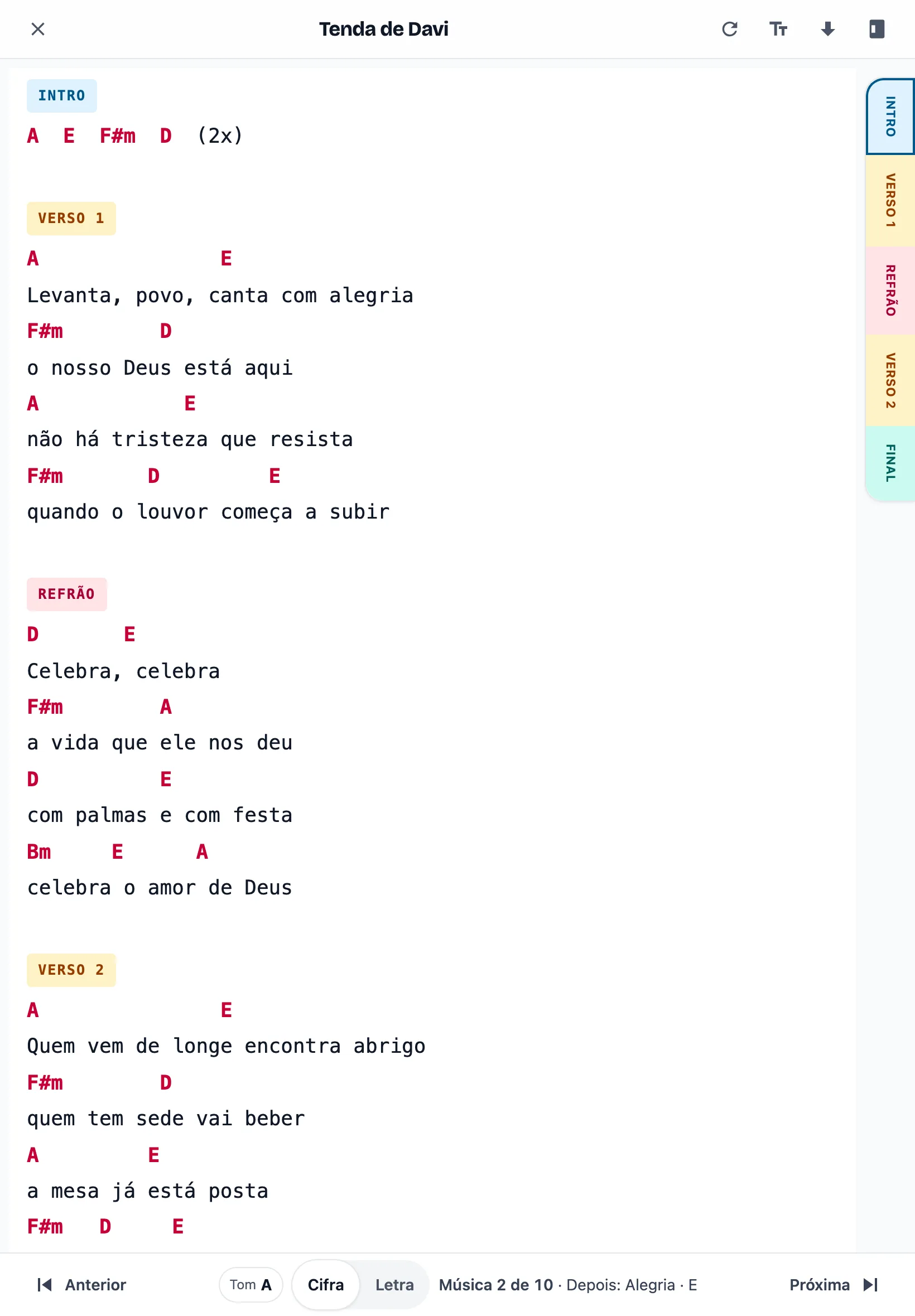
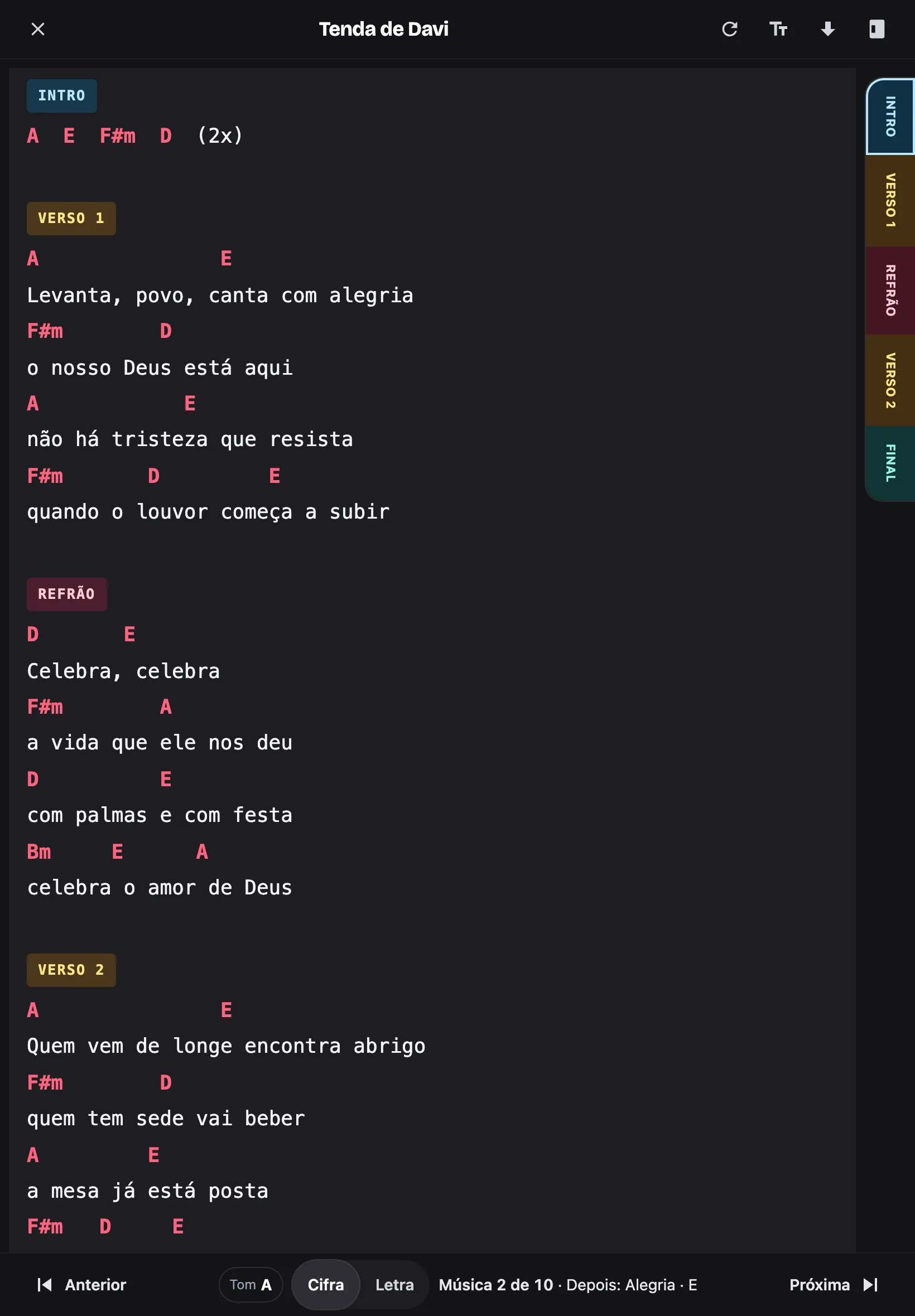
| Quem toca e canta | Tocadinha | A cifra, a partitura ou a letra no tom do repertório, com rolagem automática e pedal |
| Quem projeta | Projeção › Projetar agora | A letra sem acordes, as lâminas e o momento da celebração no rodapé |
| Coordenação | O repertório e a home | O tom de cada música, que ela ainda pode mudar para todos |
No dia, use a Tocadinha, não o Ensaiar: ela não toca áudio, a barra de Espaço e o pedal descem a cifra, tocar num acorde não abre nada no meio da música, e ela abre do repertório salvo no aparelho, sem internet. Veja Modo palco.
O que o app garante no palco
- A tela não apaga enquanto o palco ou a projeção estão abertos, quando o navegador permite.
- O app não se atualiza no meio. Uma versão nova espera você sair do palco.
- Volta onde parou. Fechou sem querer? O palco reabre na mesma música, e a projeção no mesmo slide.
- Se o servidor cai no meio, a cifra, a letra e a partitura passam a vir da cópia salva no aparelho, sem travar a tela.
Sem internet
Igreja sem Wi-Fi, salão com o Wi-Fi que conecta mas não navega, sítio sem sinal: o repertório salvo no aparelho abre do mesmo jeito. Cada aparelho guarda a sua cópia, então o iPad do palco, o celular do baixista e o computador do telão salvam cada um a sua.
O que não funciona sem internet:
- o áudio do Ensaio (as faixas e o YouTube) e o registro do ensaio;
- mudar o repertório, inclusive o tom: sem rede, toque no tom da cópia;
- um repertório que não foi salvo no aparelho;
- o visualizador de lâminas: lâmina sem internet só vai se estiver na apresentação do repertório.
Veja Sem internet.
O telão
A projeção aparece na tela do próprio aparelho que a abriu. Ligue o computador, o iPad ou o celular ao projetor ou à TV por cabo, ou espelhando a tela. A projeção não tem botão de tela cheia: no computador, use a tela cheia do navegador. Os controles somem 3 segundos depois do último gesto e voltam com um toque na faixa de cima ou de baixo. Veja Telão e projeção.
A véspera do evento
No aparelho que vai para o palco:
- Carregue a bateria e separe o carregador.
- Abra o app pelo ícone, com internet, e confira que ele entra direto, sem pedir login. A sessão vale 30 dias a partir da entrada: se faz quase um mês que você entrou neste aparelho, saia e entre de novo agora, com Manter conectado marcado.
- Abra o repertório e toque em Salvar offline. Espere o botão virar No aparelho. Se ele mostrar Atualizar, toque nele.
- A coordenação corrigiu uma cifra depois que você salvou? Toque em No aparelho › Baixar de novo: corrigir uma cifra não faz o Atualizar aparecer sozinho.
- Ponha o aparelho em modo avião, abra o repertório, entre na Tocadinha e passe as músicas, trocando entre Cifra, Partitura e Letra.
- Ligue o pedal e passe o repertório inteiro com ele na Tocadinha. Se uma música desce aos pulos estranhos, a cifra dela está sem as seções marcadas.
- Acerte o tamanho do texto em Aa: ele fica lembrado neste aparelho.
- Confira que o app está instalado na tela de início.
No aparelho do telão:
- A coordenação montou e salvou a apresentação e definiu a capa antes de você salvar o repertório: só vão para o aparelho as lâminas que estão nela.
- Salve o repertório no aparelho do telão também.
- Abra Projeção › Projetar agora e passe os slides. Música só com o título está sem a letra cadastrada.
- Se der, teste o cabo ou o espelhamento com a TV ou o projetor do local.
A coordenação:
- Mudou alguma coisa depois que o grupo salvou? Avise no Mural, para cada um conferir o botão do aparelho e baixar a versão nova enquanto tem internet.
Na hora
- Abra o JA Manager pelo ícone. Sem internet, uma faixa no alto diz quantos repertórios estão salvos: é normal.
- Abra o repertório e toque em Tocadinha. No iPad, se o palco abrir com o cartão Toque para começar, toque em Começar: o pedal só liga depois de um toque.
- Pise no pedal para descer de seção em seção. Para trocar de música, use na barra de baixo ou, se o pedal tiver, o botão que envia a seta para o lado. Se o pedal parar, toque num lugar vazio da cifra.
- Quem projeta toca em Projeção › Projetar agora e leva a tela ao telão.
- O tom mudou na passagem de som? Com internet, a coordenação toca na pílula do tom e escolhe o novo; os outros tocam em Atualizar . Sem internet, todos tocam no tom da cópia.
Quem pode
Todos abrem o palco e a projeção. Mudar o tom, editar a apresentação e definir a capa são da coordenação.
Dica
Deixe um segundo aparelho com o repertório salvo, no bolso de alguém do grupo. Se o iPad do palco descarregar, a cifra continua a um toque.
Nesta parte
- Modo palco: Tocadinha e Ensaio, a rolagem, o tamanho do texto e os atalhos.
- Pedal de virar página: parear, as teclas que o palco entende e o que fazer quando o pedal para.
- Telão e projeção: projetar, montar a apresentação e a capa.
- Sem internet: o que vai na cópia do aparelho e como conferir.