Conhecendo o app¶
- Administrador
- Produtor
- Músico
- Cantor
Um passeio pelas partes que aparecem em todas as telas: a Home, o menu, a barra do topo, a pesquisa e o menu da conta. Depois dele, você sabe onde fica cada coisa.
Como funciona¶
O app se ajusta ao seu papel. A Home muda inteira: a coordenação vê se o próximo evento está pronto, e quem toca vê a própria escala. O menu mostra só as telas que o seu papel pode abrir, e a pesquisa segue a mesma regra. O resto é igual para todos:
- a barra do topo, com a pesquisa, o Mural e o sino de notificações;
- o menu da conta, no pé do menu, com o perfil, o tema e o Sair;
- o rodapé, com a versão do app, que abre as Novidades.
As duas Homes mostram os compromissos dos próximos 120 dias, sem os cancelados. Se o servidor não responder e houver repertórios guardados no aparelho, a Home abre com o bloco Salvos neste aparelho, que leva direto a eles.
A Home da coordenação¶
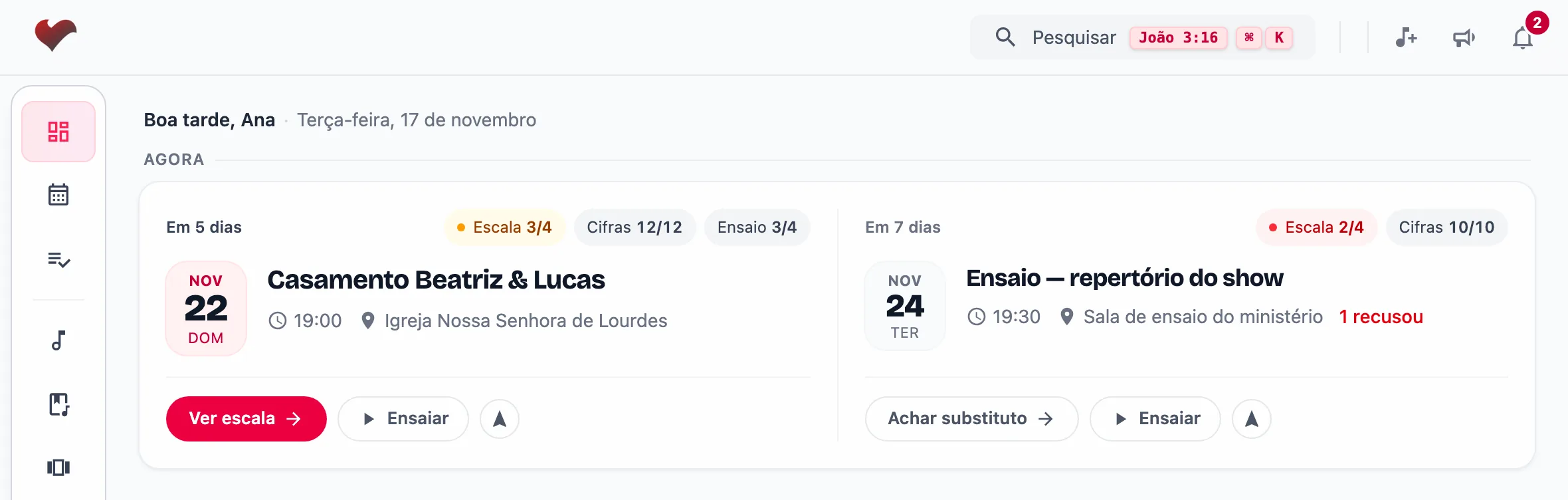
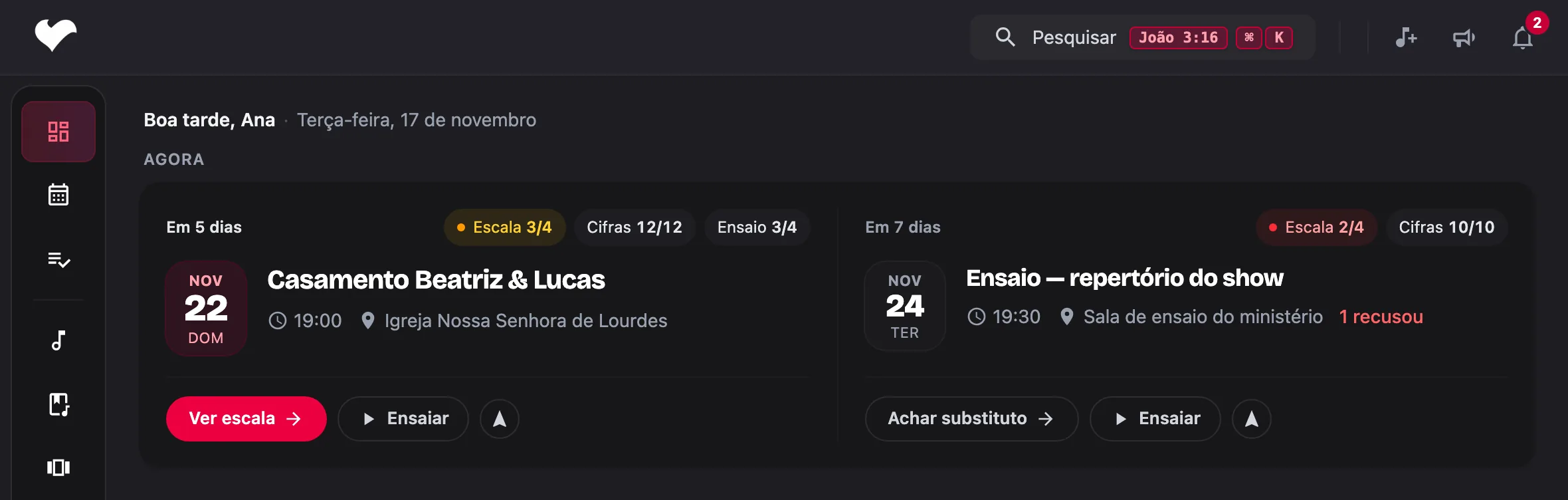
Administrador e Produtor veem a Home em zonas, do mais urgente para o resto:
- Agora: os dois próximos compromissos, com a contagem ("Hoje às 19:30", "Amanhã", "em 5 dias") e a prontidão de cada um. Os botões levam à ação: Ver escala (ou Achar substituto, quando alguém recusou), Ensaiar e o mapa .
- Indicadores: Caixa (saldo do período, o que entrou, o que saiu, o que falta receber e pagar), Patrimônio e VS do show (quantas músicas do repertório do próximo evento têm as faixas de ensaio).
- Ensaios (quem mais ensaiou e os repertórios mais ensaiados) e Acervo (quantas músicas têm cifra, letra e partitura).
- O ministério: Na sequência, com os cinco compromissos seguintes, e Equipe, com a presença de cada um.
O seletor 7 dias, 30 dias ou Geral muda o período dos números e fica guardado no aparelho.
Como a prontidão é calculada. Cada linha acende uma cor e leva à tela que resolve o problema:
| Linha | O que mede | Em ordem | Atenção | Crítico |
|---|---|---|---|---|
| Escala | Quantos confirmaram, dos escalados | 90% ou mais | De 60% a 89% | Abaixo de 60%, ninguém escalado, ou uma recusa a 14 dias ou menos do evento |
| Cifras | Quantas músicas do repertório têm cifra | 90% ou mais | De 60% a 89% | Abaixo de 60% |
| Ensaio | Quantos escalados ensaiaram aquele repertório nos últimos 45 dias | 70% ou mais | De 30% a 69% | Abaixo de 30% |
Sem repertório, o ensaio fica aguarda repertório. Num evento do tipo Ensaio, a linha de ensaio não aparece. Se a Home ficou aberta e você volta a ela depois de 5 minutos, a escala e as confirmações recarregam sozinhas.
A Home de quem toca¶
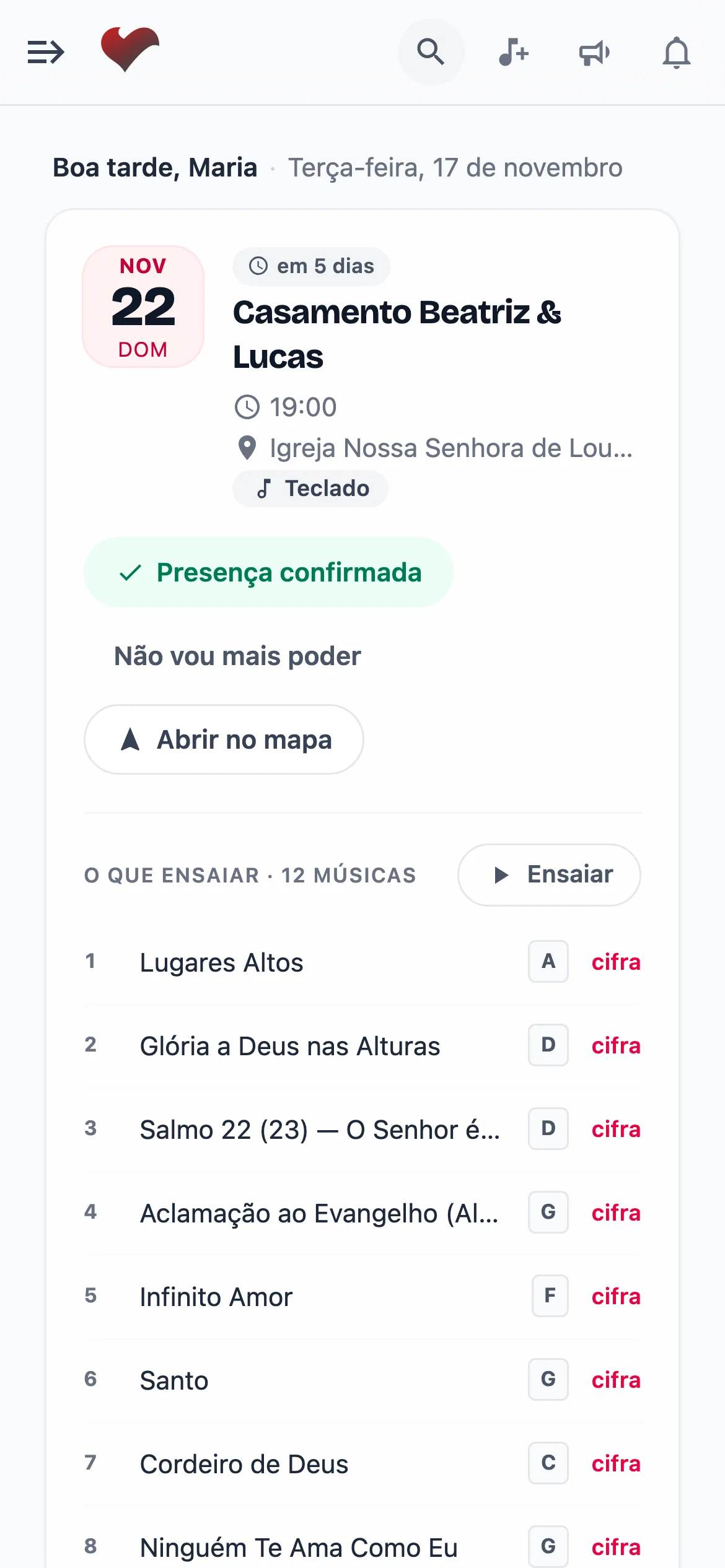
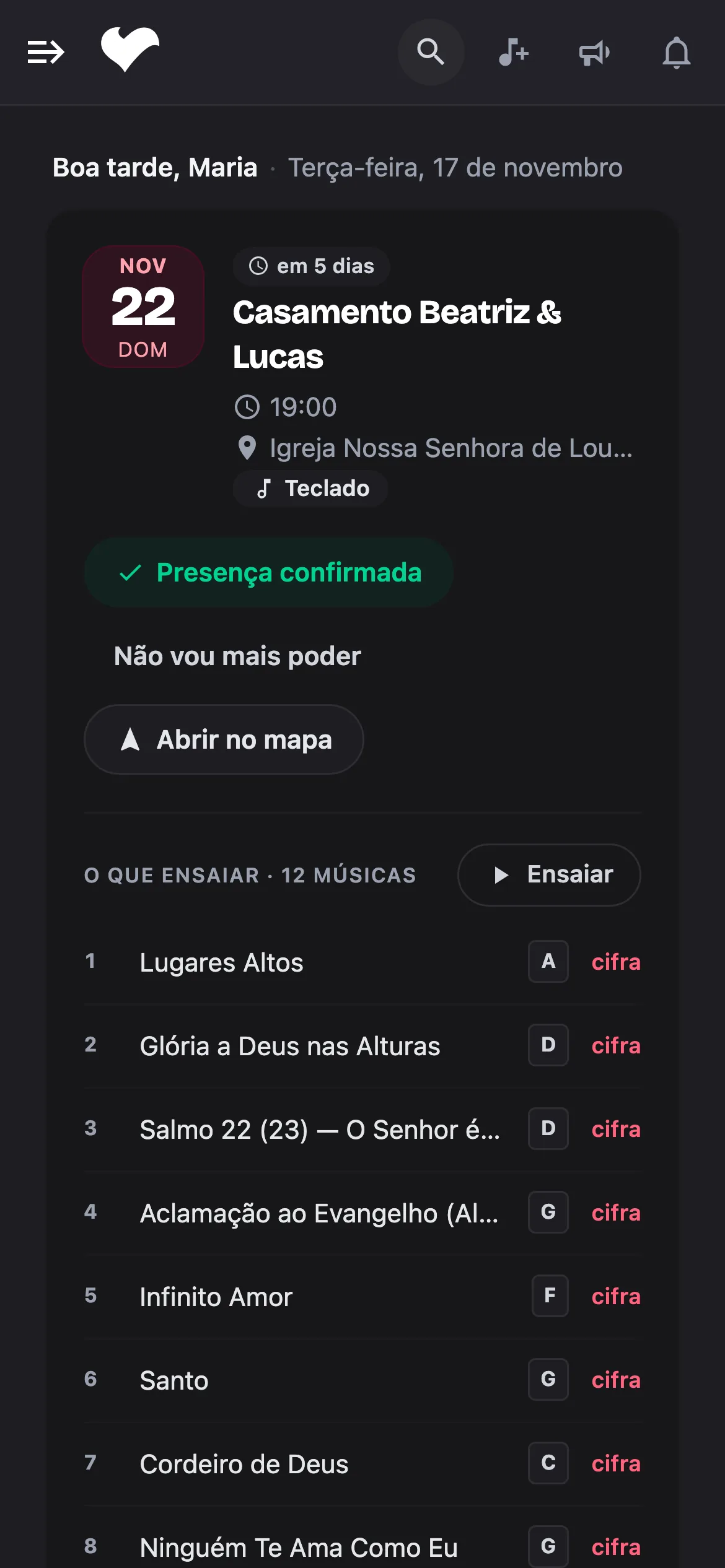
Músico e Cantor veem a própria agenda:
- A próxima escala: data, contagem, horário, local e o instrumento que você toca nesse evento.
- A resposta: Confirmar presença ou Não vou poder. Depois de responder, dá para mudar com Não vou mais poder ou Consegui me organizar, vou.
- O que ensaiar: as músicas do repertório, com o atalho para a cifra e o selo VS quando há faixas. O botão Ensaiar abre o repertório já no modo ensaio.
- Na sequência: as próximas escalas com o seu nome.
- Seus ensaios: quantas vezes você ensaiou o repertório da próxima escala e o total.
A coordenação sabe que você viu
Abrir a Home marca a sua próxima escala como vista. A coordenação vê "visto em" ao lado do seu nome, mesmo antes de você responder.
Sem escala pela frente, a Home diz Você não está escalado e oferece Ver repertórios para ir treinando. Os detalhes da resposta estão em Escala e confirmação.
O menu¶
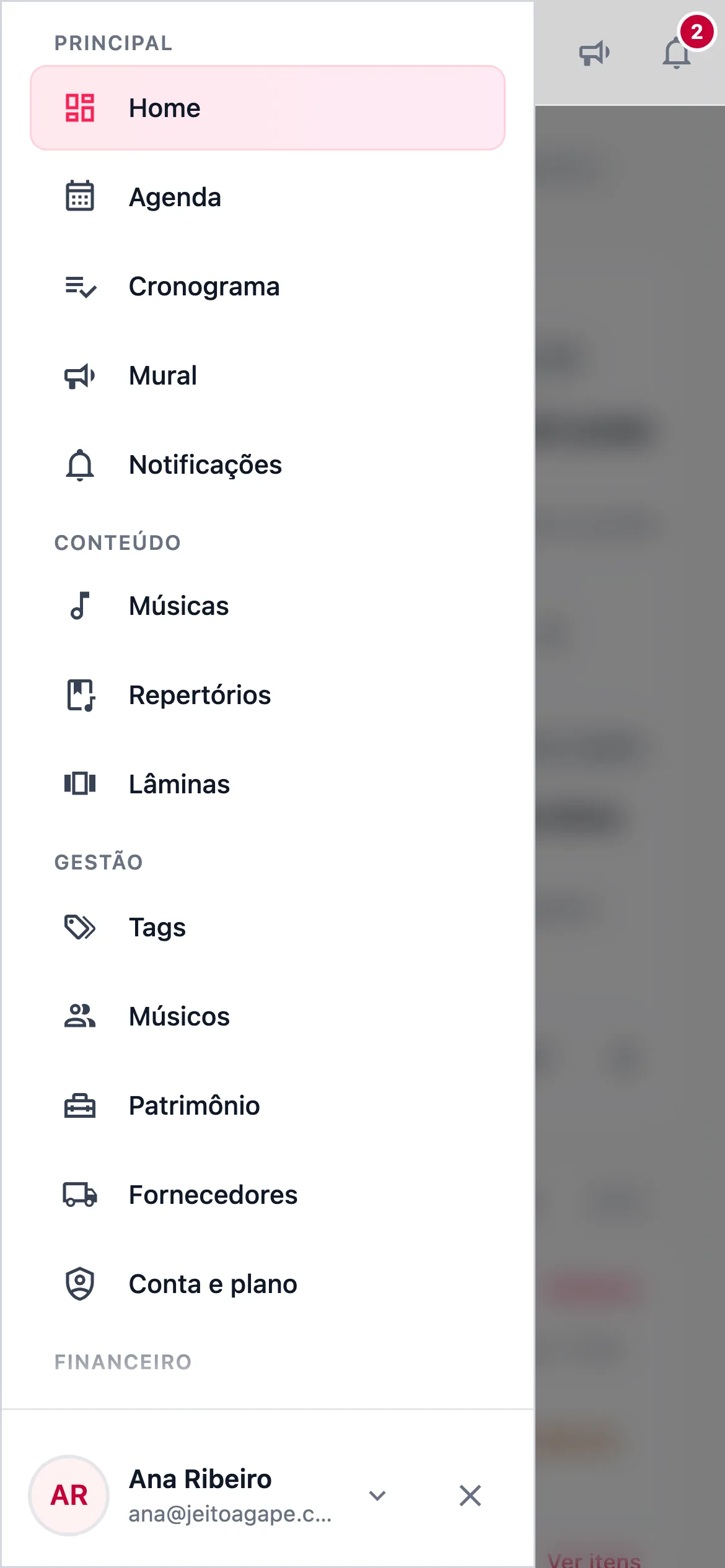
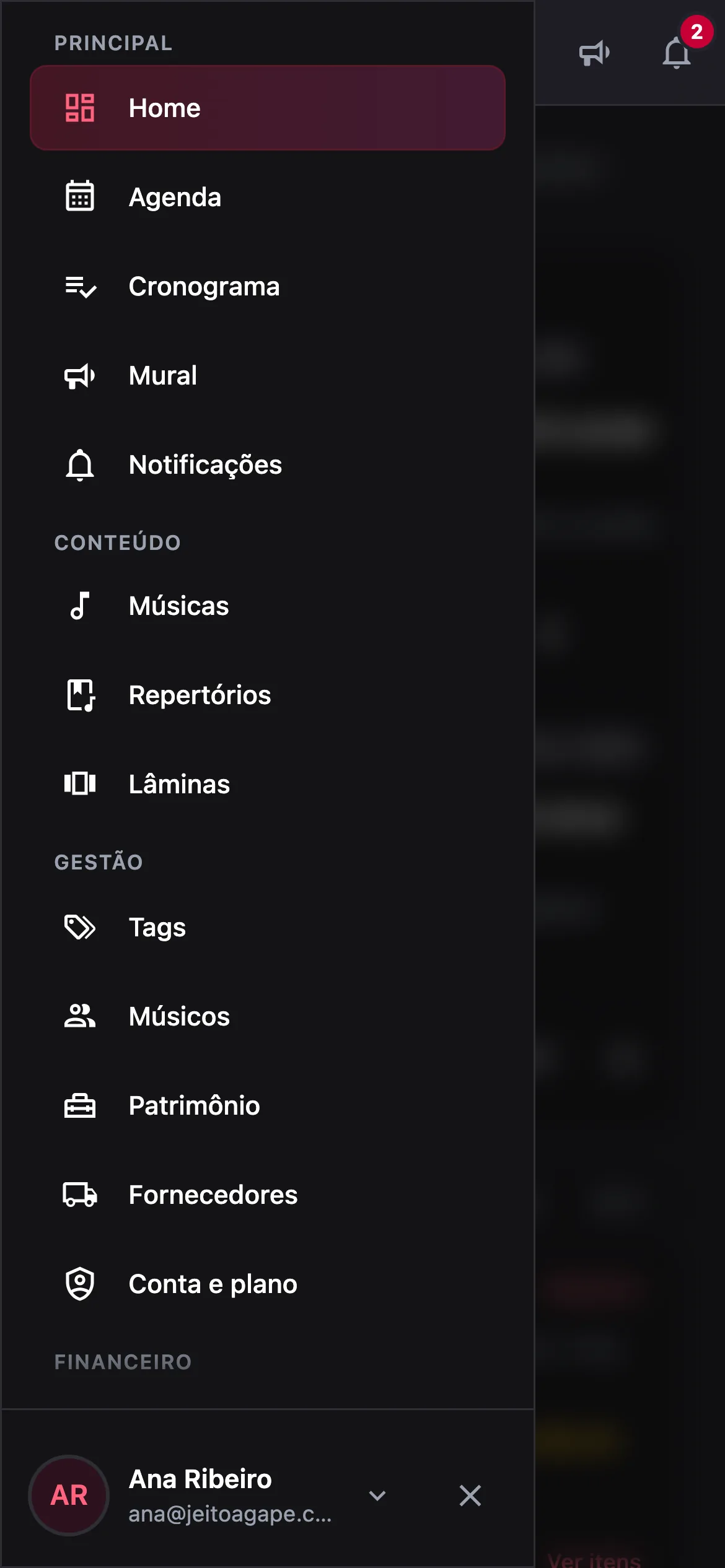
O menu tem quatro seções. Itens marcados com † são só da coordenação; com ‡, só do Administrador:
| Seção | Itens |
|---|---|
| Principal | Home, Agenda, Cronograma, Mural e Notificações (os dois últimos só na gaveta) |
| Conteúdo | Músicas, Repertórios, Lâminas |
| Gestão | Tags, Músicos †, Patrimônio †, Fornecedores †, Conta e plano ‡ |
| Financeiro | Caixa, Fluxo de caixa †, Config. financeira † |
O menu muda de forma conforme a largura da tela:
O menu é uma gaveta. Toque em Abrir menu, no canto da barra do topo. A gaveta fecha quando você escolhe uma tela, toca fora dela ou toca em .
O menu fica fixo à esquerda. Em telas largas ele aparece aberto, com os nomes; em telas menores, recolhido, só com os ícones. Use Recolher menu e Expandir menu para trocar. A escolha fica guardada no aparelho.
A barra do topo¶
Da esquerda para a direita:
- o coração, que volta para a Home;
- Pesquisar (no celular, só a lupa);
- Nova música, que abre a pesquisa já no modo Importar (Administrador, Produtor e Músico);
- o Mural;
- o sino das notificações, com o número de não lidas.
Pesquisar com Ctrl+K¶
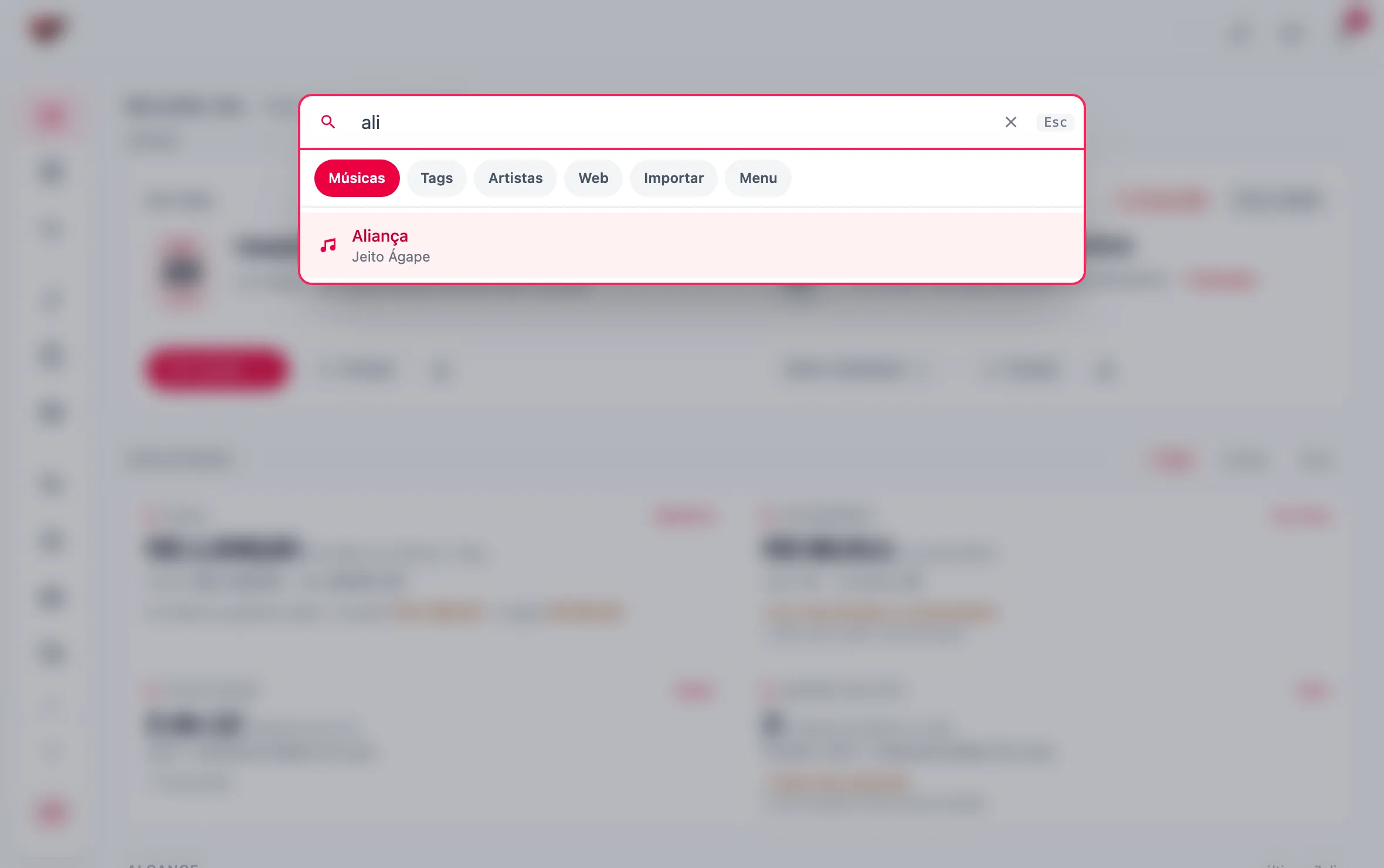
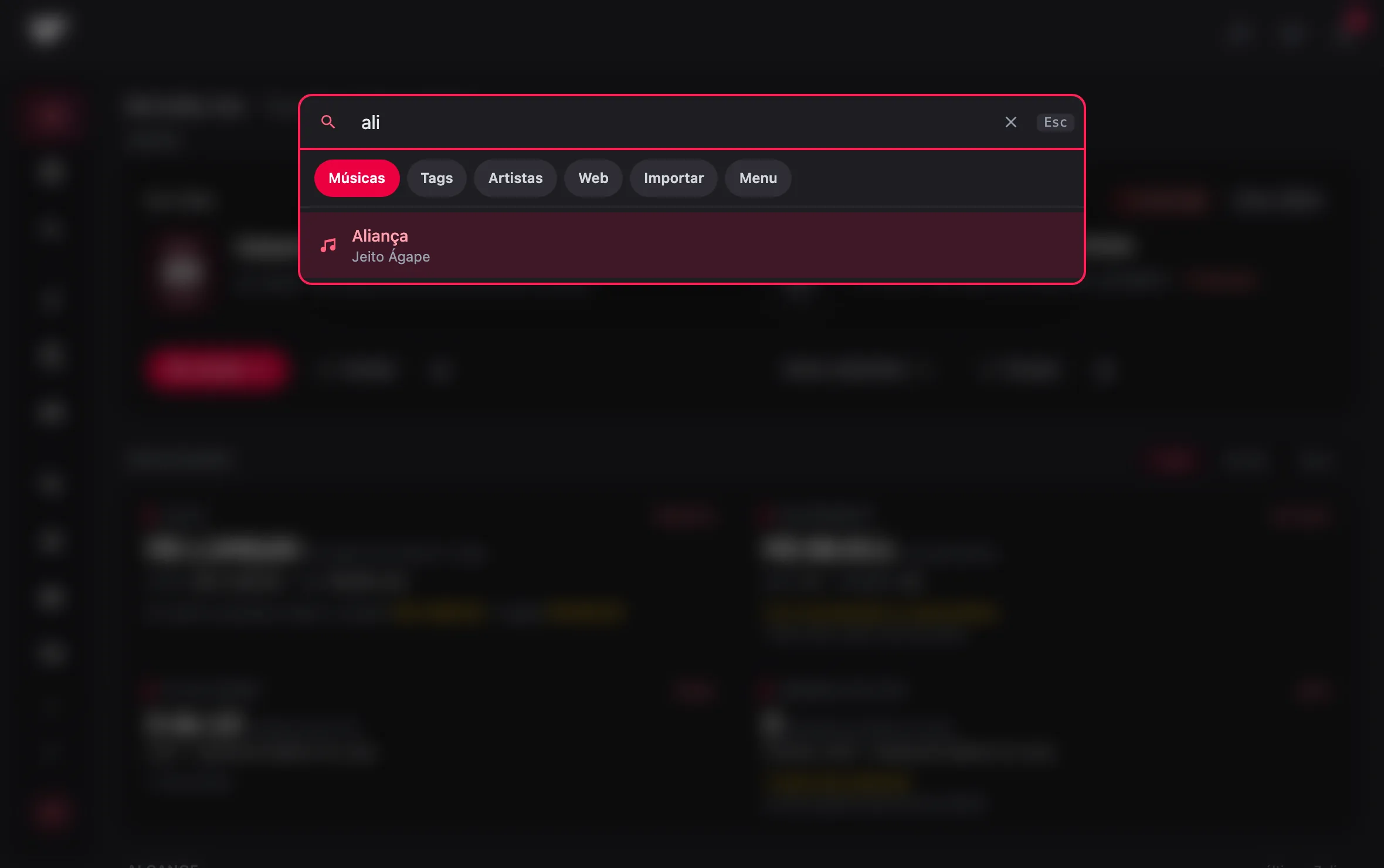
Toque em Pesquisar ou use Ctrl+K (Cmd+K no Mac e no iPad com teclado). A pesquisa tem modos, escolhidos nos botões logo abaixo do campo:
| Modo | O que faz |
|---|---|
| Músicas | Acha e abre uma música pelo título, pelo artista ou por um trecho da letra. Ignora acentos e aceita erro de digitação |
| Tags e Artistas | Abrem Músicas filtrada pela tag ou pelo artista escolhido |
| Web | Procura no Cifra Club e no YouTube. O ícone importa a cifra para o acervo |
| Importar | Cadastra música nova: cole o link do Cifra Club, procure pelo nome ou escolha Preencher à mão (Administrador, Produtor e Músico) |
| Menu | Leva a qualquer tela do menu pelo nome |
Numa tela de lista (Músicas, Repertórios, Agenda e outras), a primeira opção é Filtrar esta lista por “…”: Enter fecha a pesquisa e deixa a lista filtrada. Use Up e Down para escolher e Esc para fechar.
No palco
No modo palco a pesquisa não abre pelo teclado, para não roubar o foco do pedal.
Tema claro ou escuro¶
- Abra o menu da conta (veja abaixo).
- Toque em Tema escuro para ligar ou desligar.
O tema vale só naquele aparelho e muda também a cor da barra do sistema no celular.
As Novidades¶
Quando o app ganha uma versão nova, o painel Novidades abre sozinho com o que mudou desde a sua última visita. Toque em Entendi para fechar ou em Ver histórico completo para ler tudo. Para abrir de novo, toque no número da versão no rodapé de qualquer tela. O painel nunca abre por cima do palco nem na primeira vez que você usa o app num aparelho.
O menu da conta¶
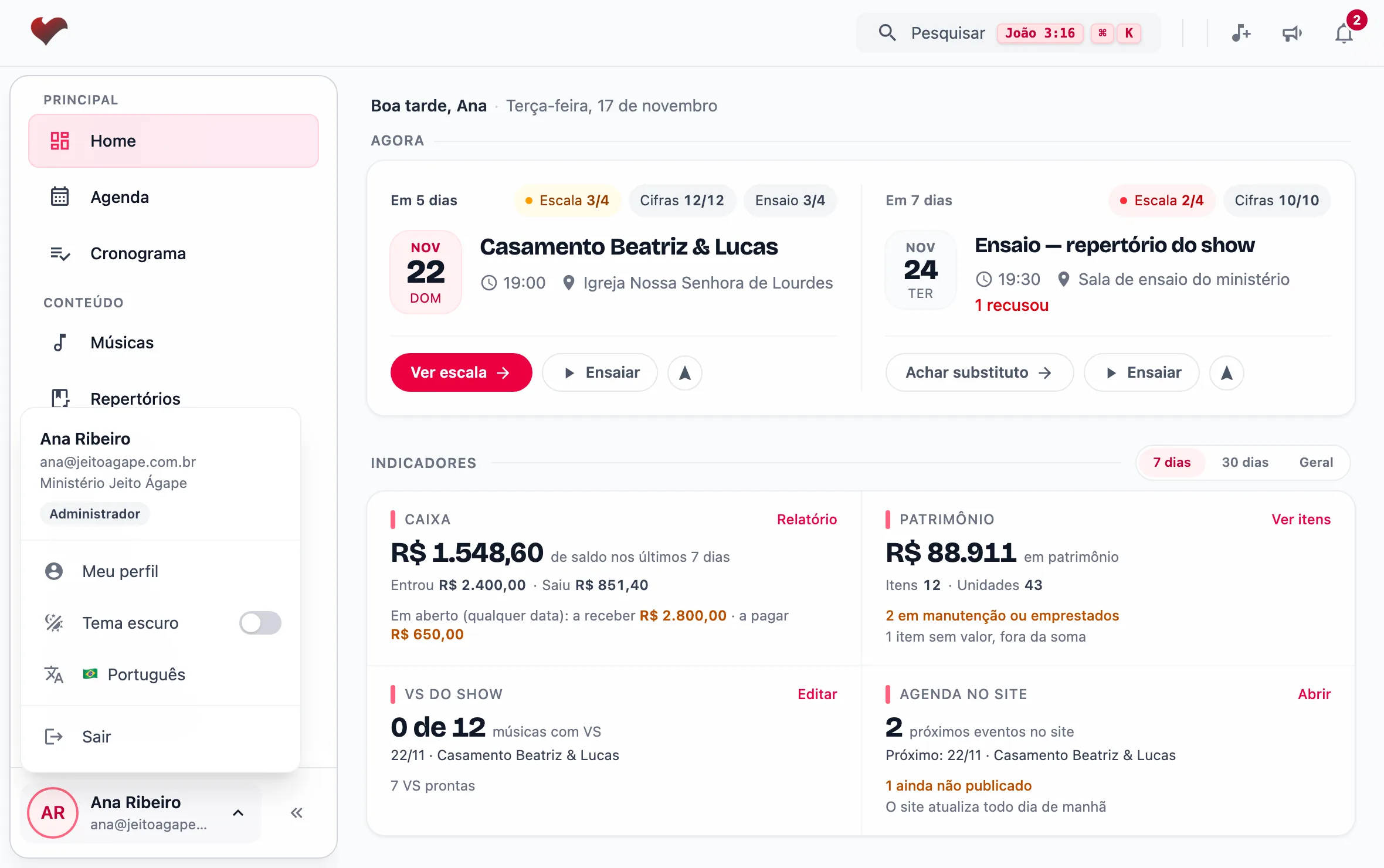
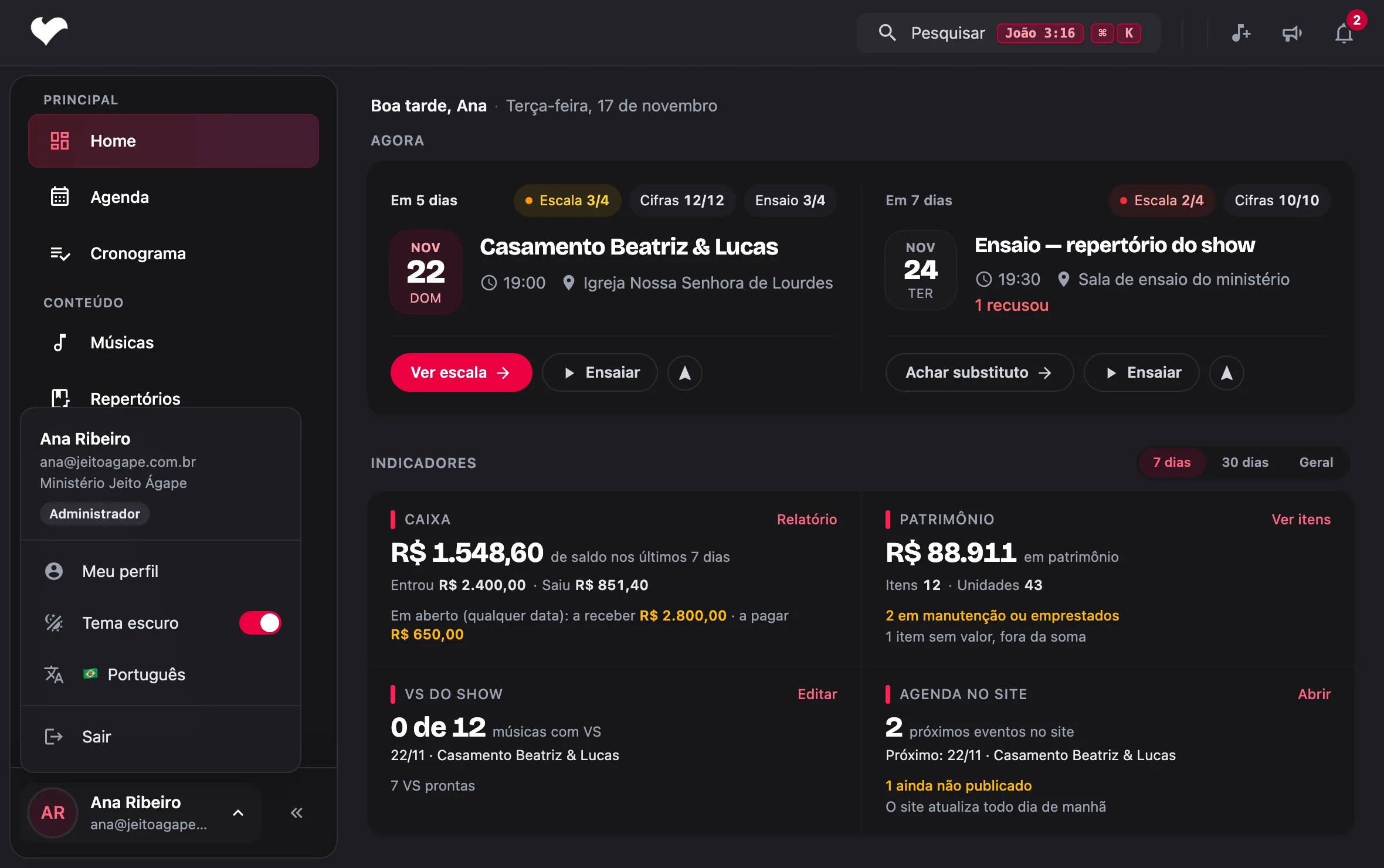
No pé do menu fica um botão com a sua foto, o seu nome e o seu e-mail. Toque nele para ver o nome do ministério e o seu papel, e as opções:
- Meu perfil: foto, dados e senha. Veja Meu perfil.
- Tema escuro.
- Português 🇧🇷: troca o idioma. Algumas telas continuam em português.
- Sair.
No celular, abra a gaveta do menu para chegar ao botão da conta.