Cronograma de ensaios
- Administrador
- Produtor
- Músico
- Cantor
O cronograma é o plano de ensaios do grupo rumo a um alvo: um evento marcado, como o casamento de sábado ou o show de evangelização, ou uma meta livre, como "tirar o repertório novo em cinco ensaios". Ele junta o repertório, a série de ensaios e o quanto de cada música já está pronto.
Como funciona
Um cronograma tem quatro partes:
- Repertório — as músicas a tirar. A lista de músicas do plano é a do repertório: uma música incluída no repertório aparece no plano.
- Alvo — um Evento da Agenda ou um Objetivo descrito em palavras, com Prazo opcional.
- Ensaios — eventos do tipo Ensaio que o próprio cronograma cria na Agenda, chamados "Ensaio 1", "Ensaio 2" e assim por diante. Todos apontam para o repertório do plano. São eventos comuns: você escala o grupo em cada um, as pessoas confirmam presença e o botão Ensaiar abre o repertório no modo ensaio.
- Prontidão por música — para cada música, a coordenação marca Não começou, Em progresso ou Pronta. A barra Repertório pronto conta as prontas sobre o total.
A prontidão do cronograma é o julgamento da coordenação, música a música. Ela é diferente do chip Ensaio da home, que conta quantas pessoas ensaiaram o repertório do próximo evento no próprio app nos últimos 45 dias.
Os estados do plano
| Estado | O que significa | O que fazer |
|---|---|---|
| Em andamento | O plano está valendo. É o único estado com o botão Ensaiar no topo. | Gere os ensaios e marque a prontidão depois de cada um. |
| Concluído | O alvo foi alcançado. | Nada. Se precisar voltar, use Reativar. |
| Arquivado | O plano saiu de uso, mas fica guardado. | Reativar, se quiser retomar. |
Quem pode
Administrador e Produtor criam, editam, geram ensaios, marcam a prontidão, mudam o estado e excluem. Músico e Cantor veem os cronogramas, a prontidão de cada música e os ensaios, e usam Ensaiar.
Criar um cronograma
- No menu, abra Cronograma .
- Toque em Novo cronograma.
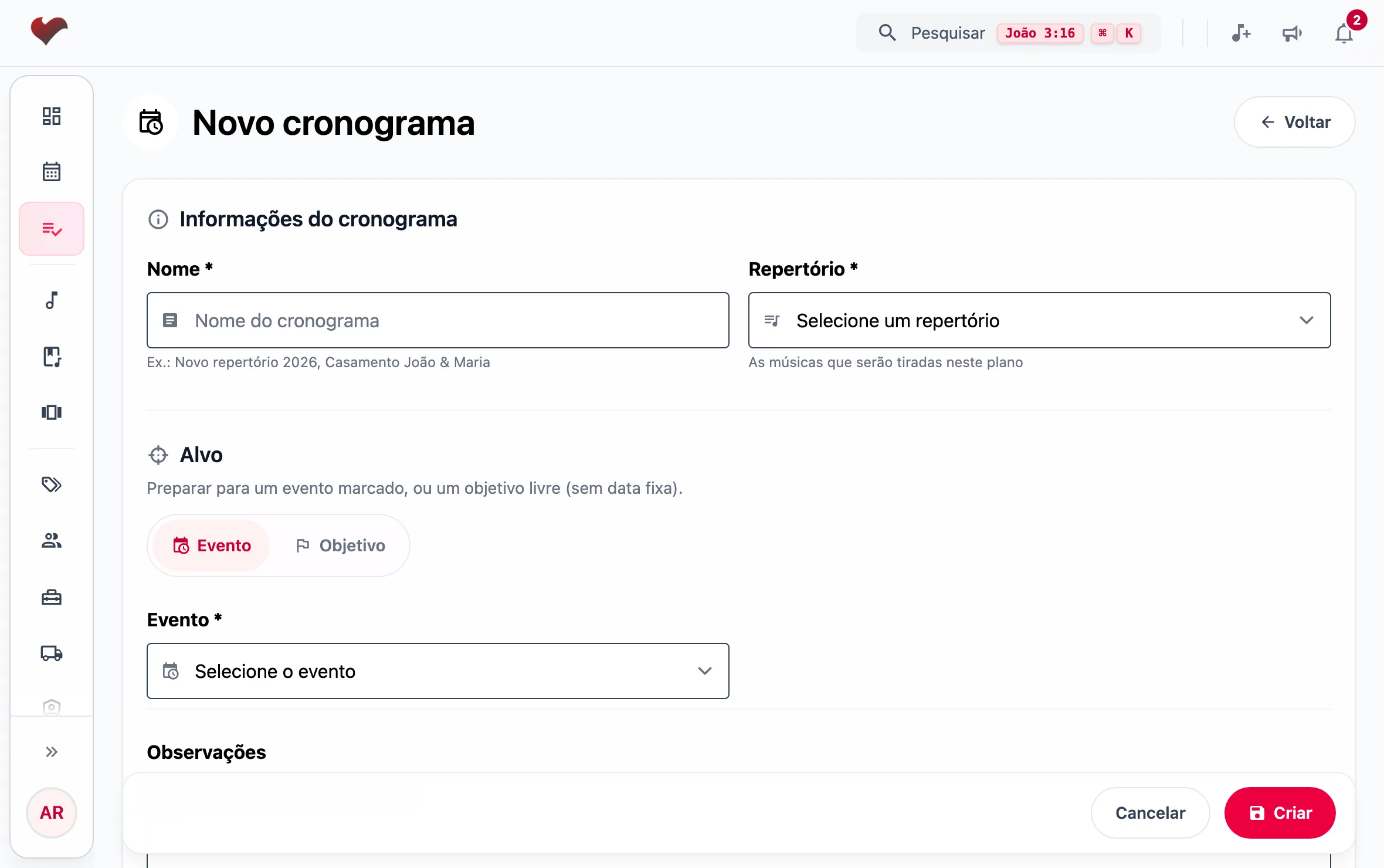
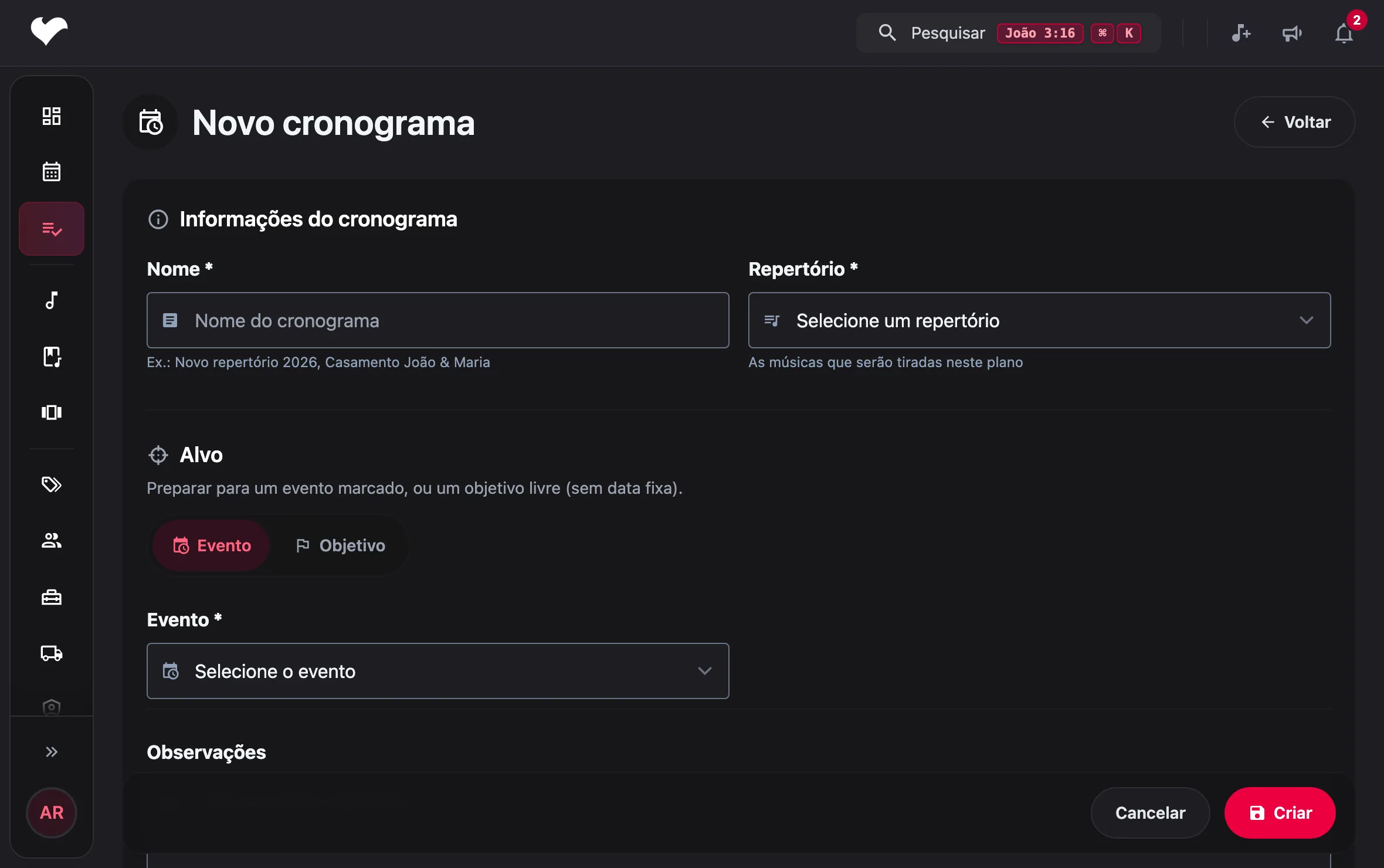
- Em Informações do cronograma, dê um Nome ("Repertório do show 2026", "Casamento de sábado") e escolha o Repertório.
- Em Alvo, escolha Evento e selecione o evento, ou Objetivo e descreva a meta. No objetivo, o Prazo é opcional.
- Se quiser, escreva Observações.
- Toque em Criar. O plano abre em seguida.
Dica
Monte o repertório antes. O cronograma não escolhe músicas: ele acompanha as do repertório.
Gerar os ensaios
- No plano, vá ao cartão Ensaios. Sem nenhum ensaio, a parte Gerar ensaios já vem aberta. Com ensaios, toque em Gerar mais ensaios.
- Preencha 1º ensaio (data) e, se quiser, Horário e Local.
- Para uma série, deixe marcado Repetir semanalmente, a cada e escolha o intervalo em semanas. Os ensaios caem no mesmo dia da semana da primeira data. Em Quantos ensaios, diga quantos (o padrão é 5).
- Toque em Gerar ensaios.
Pronto: os ensaios aparecem na linha do tempo do plano e na Agenda, como Agendado. A numeração continua de onde parou: se o plano já tinha cinco, o próximo é "Ensaio 6".
Atenção
Os ensaios nascem sem escala e o app não avisa ninguém. Abra cada ensaio e escale o grupo: aí sim as pessoas recebem o convite. Veja Escala e confirmação.
Acompanhar até o dia
Na página do plano você encontra, de cima para baixo:
- O resumo: o estado, o alvo com a data, o link para o repertório e a barra Repertório pronto com "prontas/total" e a porcentagem.
- Os botões: Ensaiar (com o plano Em andamento), e, para a coordenação, Concluir, Arquivar ou Reativar, conforme o estado.
- Prontidão por música: cada música do repertório, na ordem, com Não começou, Em progresso e Pronta. A coordenação toca para mudar; quem toca vê a etiqueta.
- Ensaios: a linha do tempo com data, horário, local e estado de cada ensaio. A linha abre o evento, e abre o repertório no modo ensaio. Ensaio cancelado aparece riscado e sem o botão.
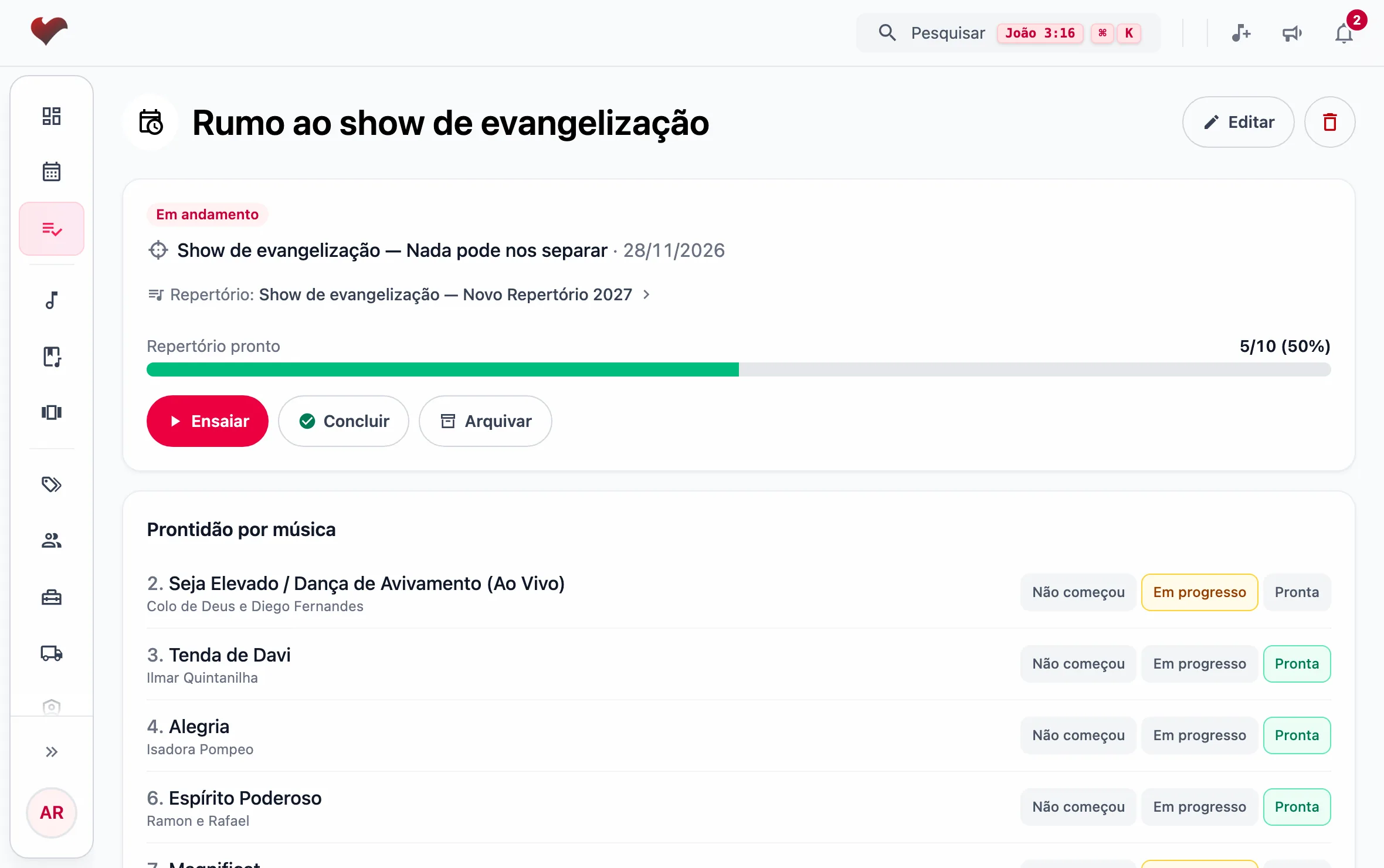
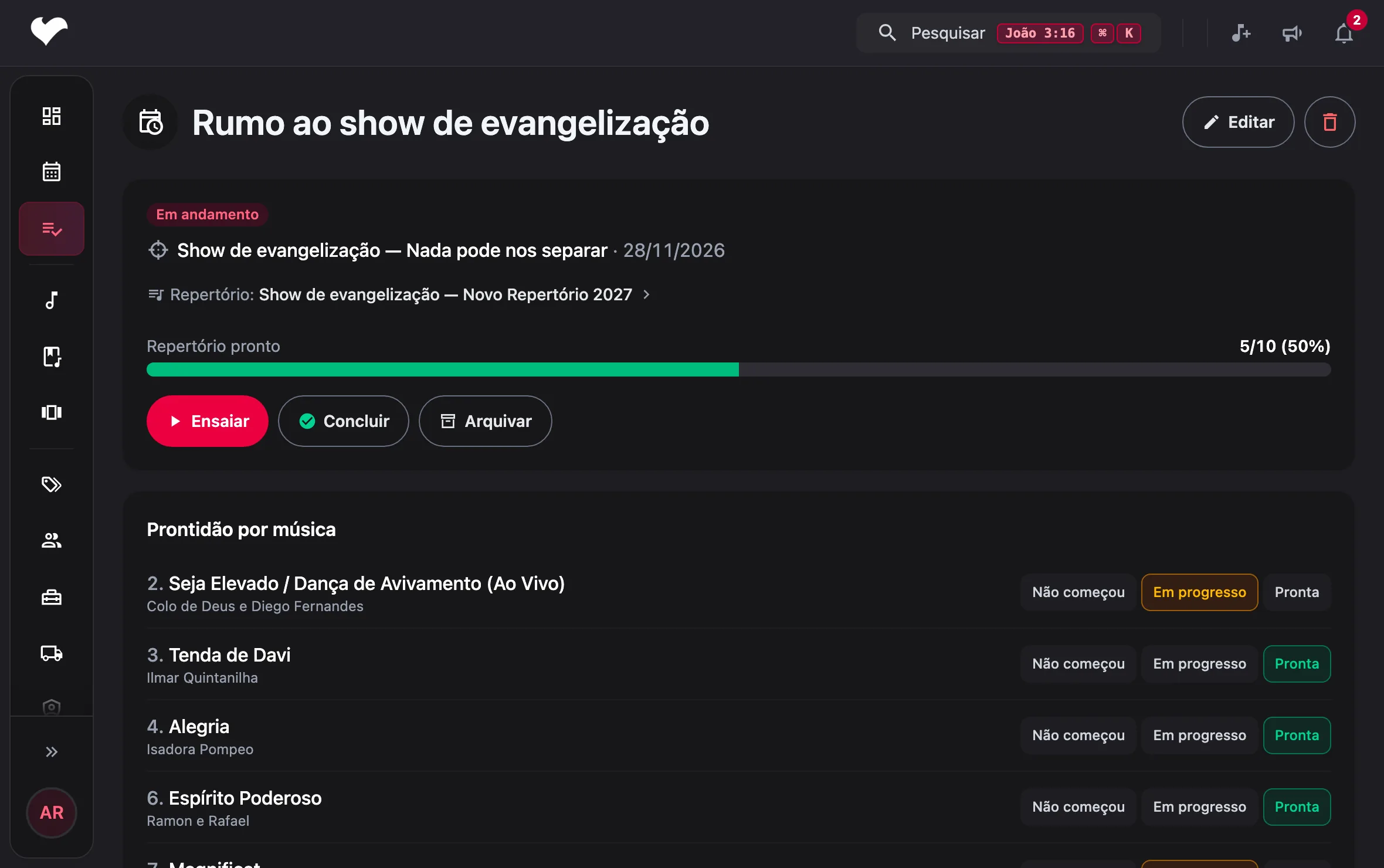
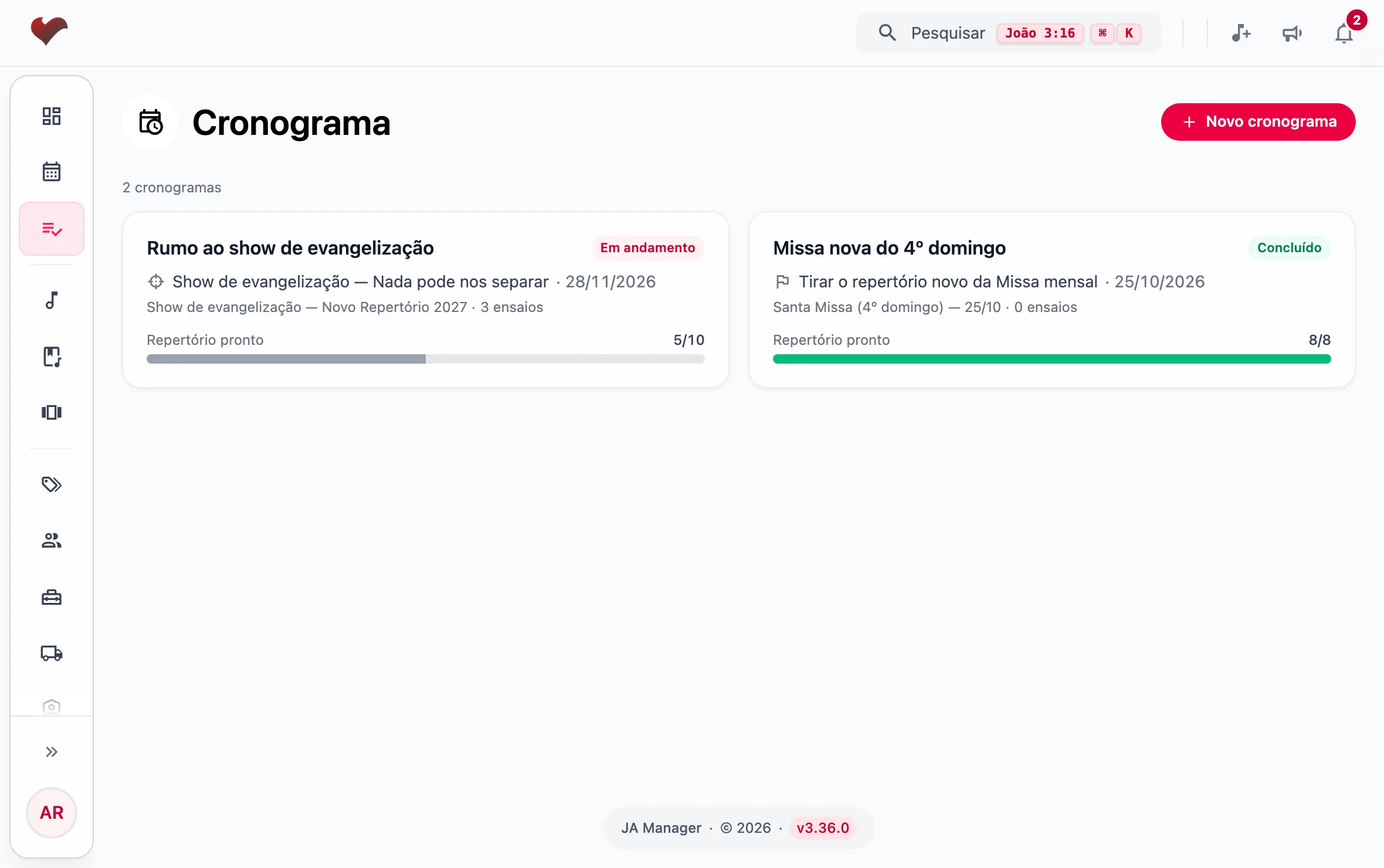
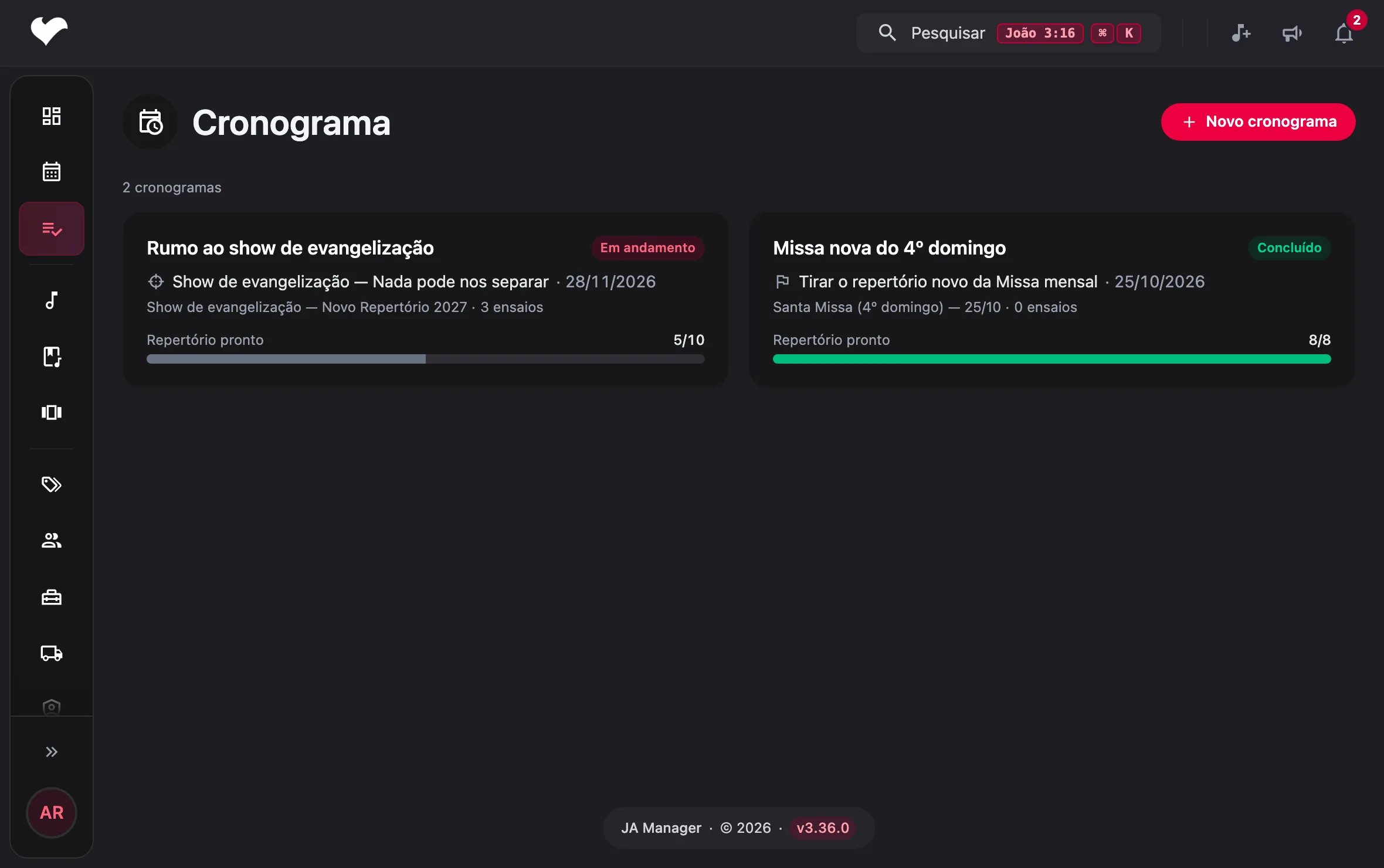
Na lista de Cronograma, cada plano mostra o alvo, o repertório, quantos ensaios tem e a barra Repertório pronto. A barra fica cinza no caminho e verde só quando todas as músicas estão prontas.
No ensaio
Feche cada ensaio marcando a prontidão das músicas que o grupo passou. Na semana do evento, a lista de Não começou e Em progresso é a pauta do último ensaio.
Editar ou excluir
- Editar abre o mesmo formulário da criação. Ali você troca o nome, o repertório, o alvo e as observações.
- O botão exclui o plano, depois de confirmar.
Atenção
Excluir o cronograma não apaga os ensaios: eles viram eventos avulsos na Agenda. A prontidão de cada música se perde.
Perguntas comuns
Quem toca pode marcar a própria música como pronta? Não. A prontidão do cronograma é marcada pela coordenação.
Posso ter mais de um cronograma ao mesmo tempo? Pode. Cada plano tem o próprio repertório, alvo e ensaios.