Conta e plano
- Administrador
Conta e plano reúne numa tela o que é da conta do grupo no JA Manager: o plano, o espaço que os arquivos ocupam, quem tem acesso, o histórico do que mudou e quem é o dono da conta. Só o Administrador vê esta tela.
Como funciona
A conta é o grupo. Ela tem um dono da conta: um Administrador que pede mudança de plano e é o único que pode passar a conta para outra pessoa. Num grupo novo, quem aceita o primeiro convite de Administrador vira o dono.
Integrantes são as mesmas pessoas da tela Músicos, vistas pelo lado do acesso. Mudar papel, desativar ou reativar aqui ou lá dá no mesmo: valem as mesmas regras e tudo vai para a Atividade.
Regras do sistema:
- O espaço usado é medido pelo servidor, em segundo plano, e a medição vale 6 horas. Abrir a tela depois disso mede de novo. O Atualizar pode ser usado no máximo uma vez a cada 10 minutos.
- Integrantes inativos não ocupam lugar na contagem de ativos.
- Reenviar um convite ou copiar um link novo troca o link (o anterior para de valer) e dá mais 7 dias. Cada convite pode ser reenviado até 3 vezes por dia.
- O dono da conta continua Administrador ativo, o grupo nunca fica sem um Administrador ativo e ninguém desativa a si mesmo.
- O histórico da Atividade é só leitura: ninguém edita nem apaga.
| Estado | O que significa | O que fazer |
|---|---|---|
| Convite Enviado | A pessoa ainda não aceitou | Esperar, Reenviar convite ou Copiar link |
| Convite Vencido | Passaram 7 dias sem aceite | Reenviar convite |
| Integrante ativo | Tem acesso ao app | Nada |
| Integrante inativo | Sem acesso; o histórico continua | Reativar, se a pessoa voltar |
| Selo Dono | O dono da conta | Só ele passa a conta adiante |
| Conta suspensa | Só leitura para todo o grupo | Veja Conta suspensa |
Plano e uso
No menu, abra Conta e plano.
-
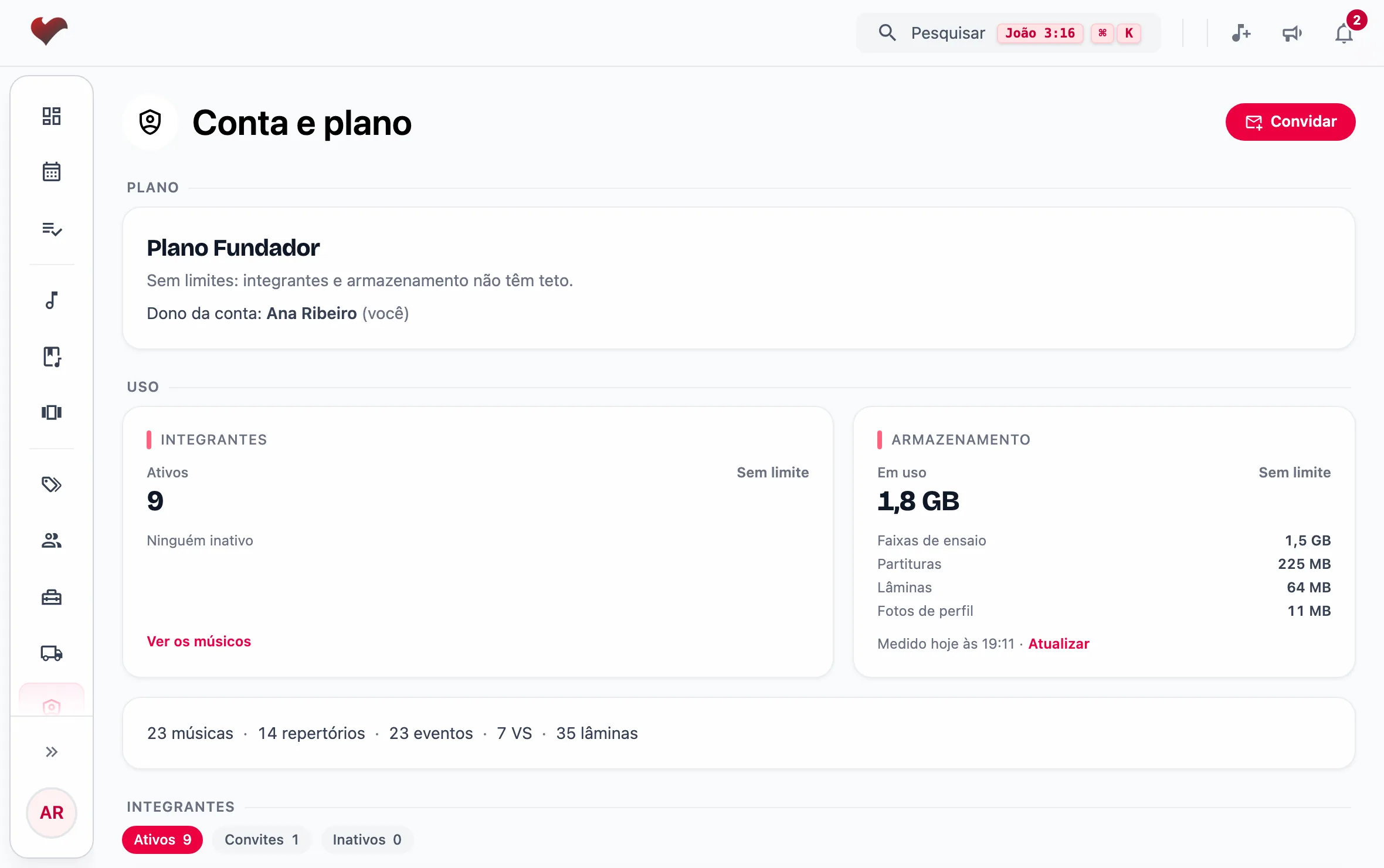
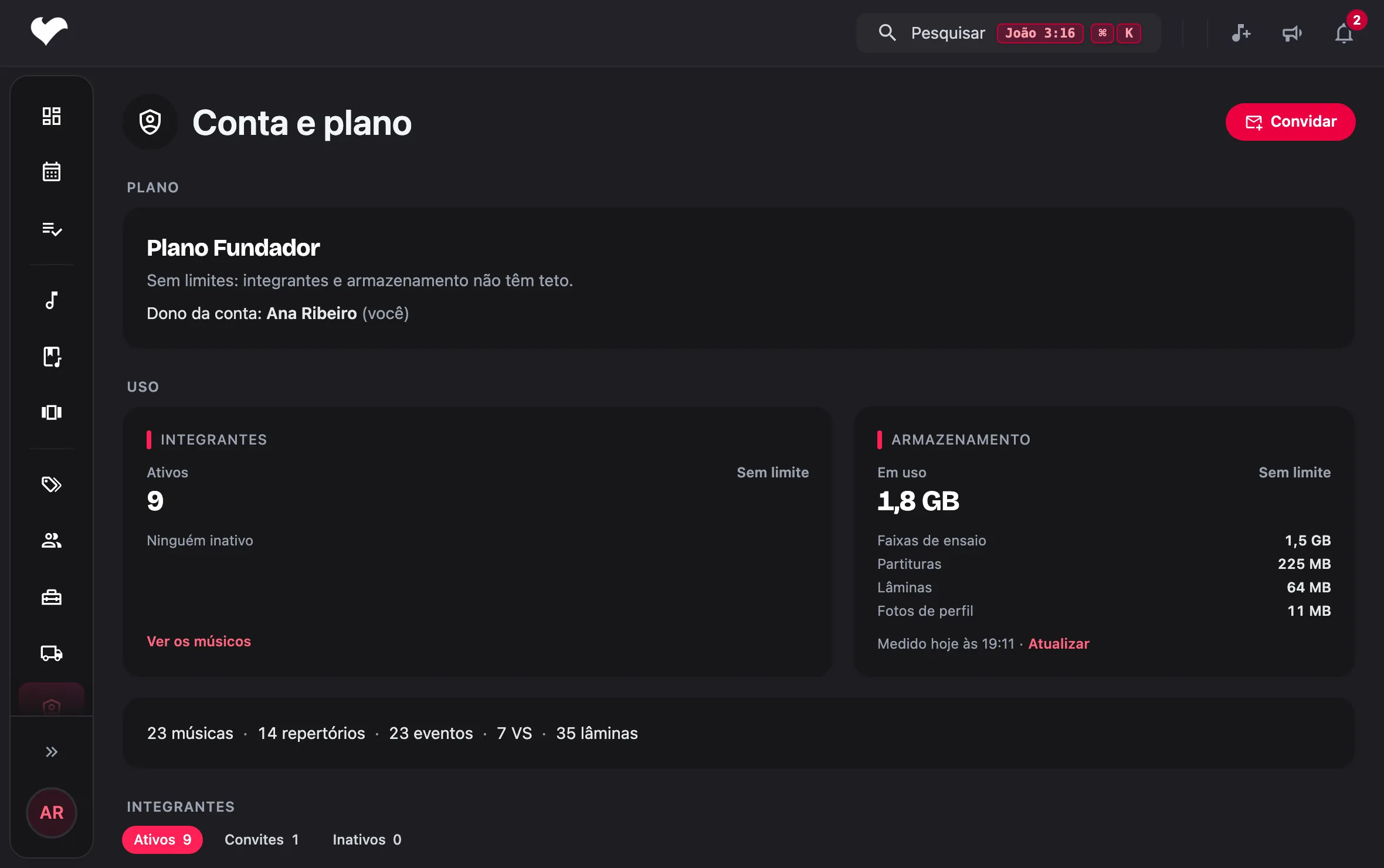
Plano mostra o nome do plano do grupo e quem é o Dono da conta. Quando o plano não tem teto, a tela diz Sem limites.
-
Integrantes conta os Ativos e diz quantos estão inativos. O link Ver os músicos abre a lista.
- Armazenamento mostra o espaço Em uso e quanto ocupa cada tipo de arquivo: Faixas de ensaio, Partituras, Lâminas e Fotos de perfil. Embaixo, quando foi medido.
- A última linha traz os números do grupo: músicas, repertórios, eventos, VS e lâminas.
Medir o espaço de novo
- Em Armazenamento, toque em Atualizar.
- Espere o Medindo de novo… sumir.
Pronto: os números e o horário da medição mudam. Se a medição rodou há menos de 10 minutos, um aviso diz quanto falta. Se ela não terminar, a tela mostra os números da última medição e o botão Tentar de novo.
Integrantes
Os botões Ativos, Convites e Inativos trocam a lista e mostram quantos há em cada um. Cada linha traz o papel, o instrumento e o último login. O dono tem o selo Dono.
| Lista | No da linha |
|---|---|
| Ativos | Mudar papel, Abrir cadastro, Desativar |
| Convites | Reenviar convite, Copiar link, Cancelar convite |
| Inativos | Reativar, Abrir cadastro |
A sua própria linha não tem Desativar. A linha do dono não tem Mudar papel nem Desativar, e para os outros Administradores ela não tem ação nenhuma.
Para convidar alguém daqui, toque em Convidar no alto da tela. É o mesmo convite da tela Músicos (veja Convidar por e-mail).
Mudar o papel de alguém
- Em Ativos, abra o da pessoa e toque em Mudar papel.
-
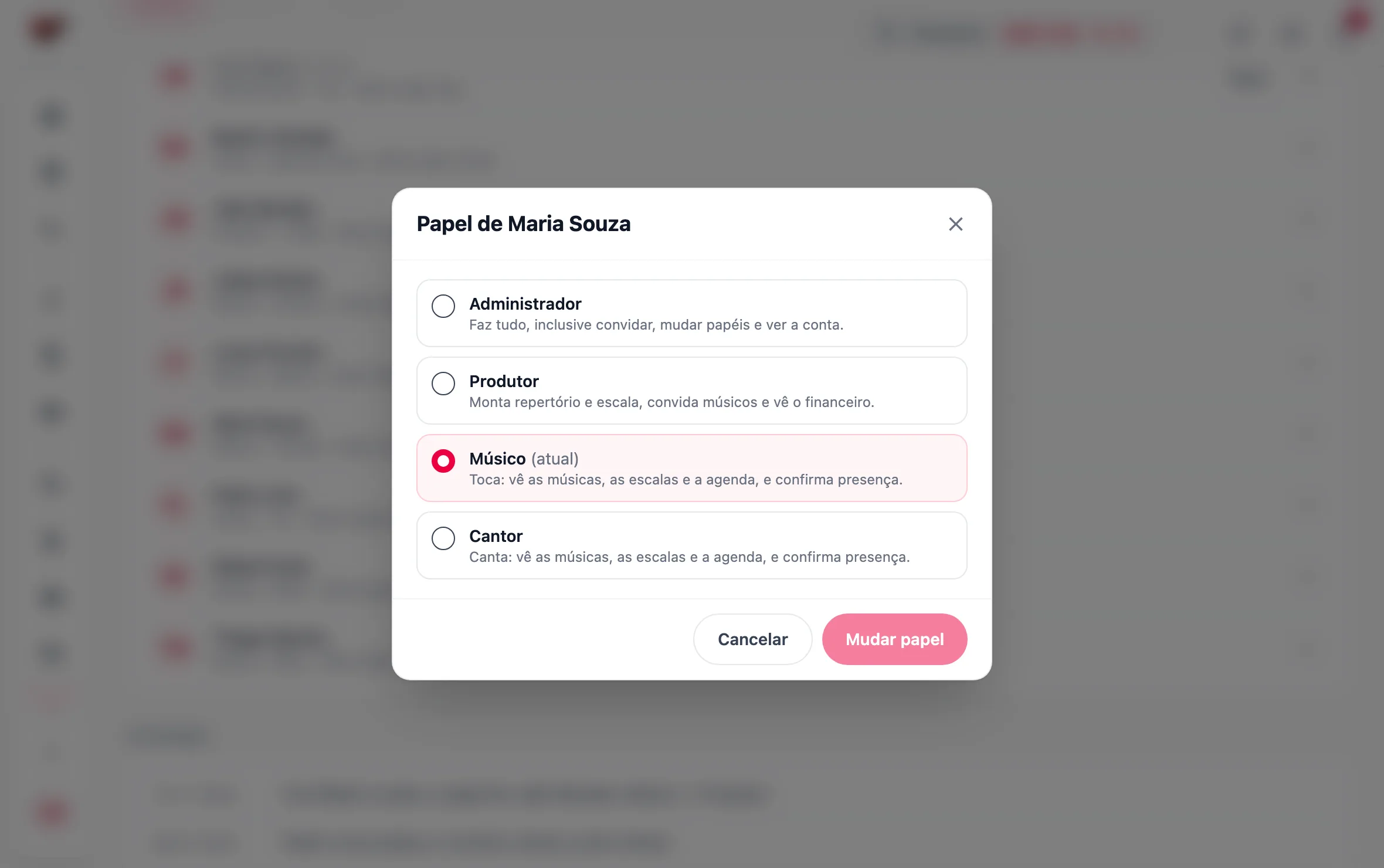
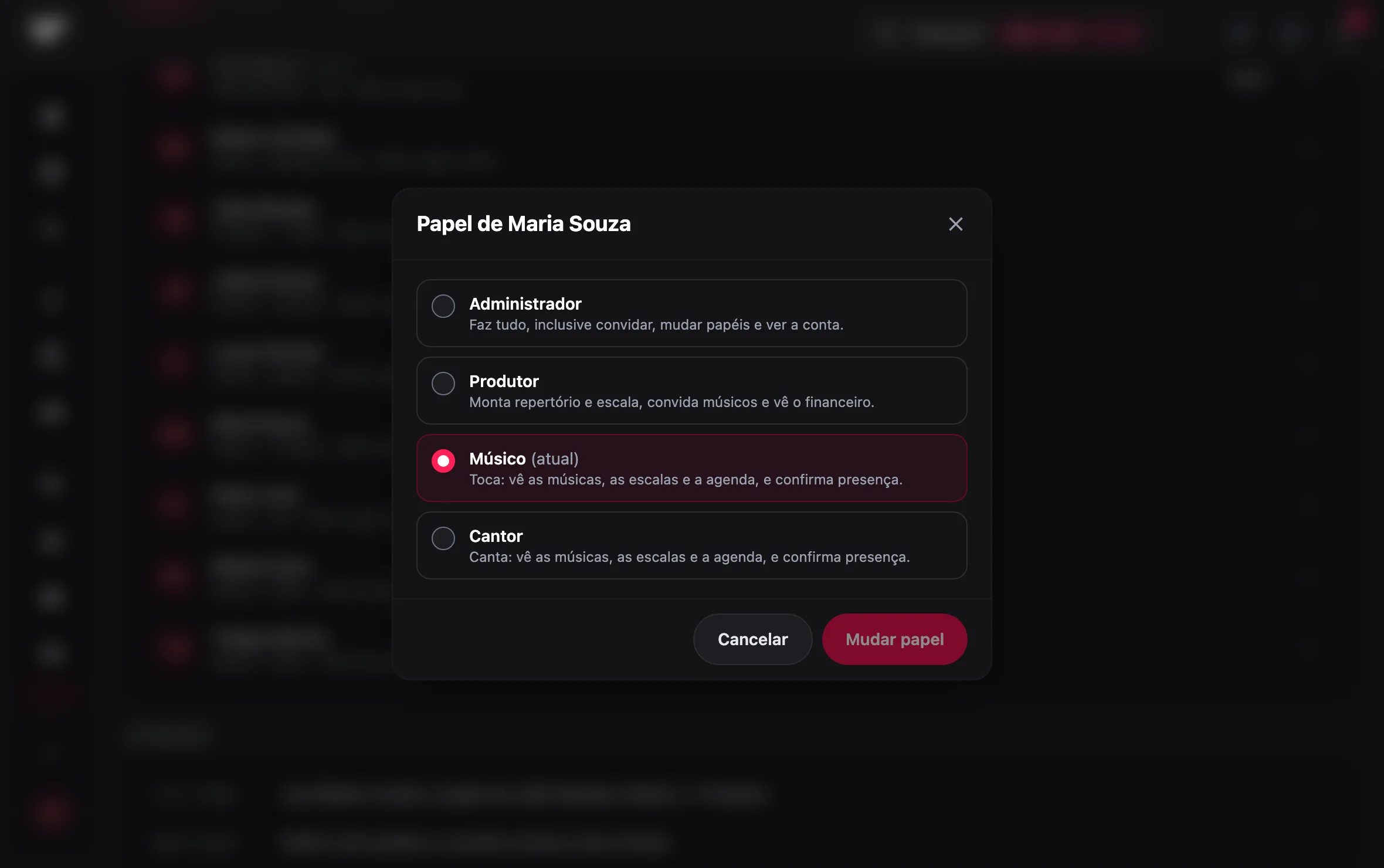
Escolha o papel. Cada um vem com uma frase:
Papel O que a tela diz Administrador Faz tudo, inclusive convidar, mudar papéis e ver a conta. Produtor Monta repertório e escala, convida músicos e vê o financeiro. Músico Toca: vê as músicas, as escalas e a agenda, e confirma presença. Cantor Canta: vê as músicas, as escalas e a agenda, e confirma presença. -
Toque em Mudar papel.
Reenviar, copiar o link ou cancelar um convite
- Reenviar convite manda o e-mail de novo, com um link novo.
- Copiar link cria um link novo e copia para você mandar pelo WhatsApp ou outro caminho. Se o aparelho não deixar copiar sozinho, a janela Copie o link do convite mostra o link para você copiar.
- Cancelar convite pede confirmação (Cancelar convite ou Manter). Depois, o link diz que não vale mais. Dá para convidar a mesma pessoa de novo.
Dica
Tem gente que não abre e-mail. Copiar link e mandar pelo grupo do WhatsApp costuma ser o jeito mais rápido de a pessoa entrar.
Desativar e reativar
Desativar tira o acesso na hora; o histórico da pessoa continua. Reativar devolve o acesso e manda por e-mail um link para criar a senha de novo.
Atividade
A Atividade conta quem mudou o quê, o mais novo primeiro, com dia e hora. Por exemplo:
- "Ana mudou o papel de Bruno: Músico → Produtor"
- "Ana convidou carla@exemplo.com como Cantor"
- "Carla aceitou o convite e entrou como Cantor"
Entram as mudanças de papel, as desativações e reativações, os convites (enviado, reenviado, link novo, cancelado, aceito), a troca de dono, a troca de plano e a suspensão da conta. O que a equipe do JA Manager faz na conta aparece com o nome JA Manager.
Dono da conta
O cartão Dono da conta diz quem é o dono. Só ele vê o botão para passar a conta.
- Antes, faça da outra pessoa um Administrador ativo (veja Mudar o papel).
- Em Dono da conta, toque em Passar a conta para outra pessoa.
- Em Quem recebe, escolha o Administrador.
- Digite Sua senha e toque em Passar a conta. Se você entra com o Google, toque em Confirmar com o Google.
Pronto: a outra pessoa vira dona da conta, você continua Administrador e os dois recebem um e-mail. A troca fica na Atividade.
Atenção
Depois de passar a conta, só o novo dono pode passá-la de novo.
Para encerrar a conta, o cartão diz: "Para encerrar a conta, fale com a gente."
Conta suspensa
Uma conta suspensa fica só leitura para todo o grupo. Nada é apagado.
- Continua funcionando: entrar, abrir e ler tudo, tocar, ensaiar, projetar, as notificações e a medição do espaço.
- Fica bloqueado: criar, editar, enviar arquivos, convidar, responder escala e aceitar convite.
Ao tentar mudar algo, aparece o aviso: "Este ministério está suspenso: dá para abrir, tocar e projetar tudo, mas não para criar nem mudar nada. Fale com quem coordena o seu." A suspensão e a volta aparecem na Atividade com o nome JA Manager.
Perguntas comuns
Por que o Produtor não vê esta tela? Plano, uso e acessos são assunto do Administrador.