Escala e confirmação
- Administrador
- Produtor
- Músico
- Cantor
A escala diz quem toca e canta em cada evento. O JA Manager avisa cada pessoa escalada, recolhe as respostas e mostra à coordenação, de relance, quem vai, quem ainda não respondeu e quem não pode. Quando alguém recusa, o app ajuda a achar o substituto.
Como funciona
flowchart LR
  A[Escalar] --> B[Convite no celular e por e-mail]
  B --> C[Pendente]
  C --> D[Confirmou]
  C --> E[Recusou]
  E --> F[Sub: escalar um substituto]
  F --> B
  D --> G[Prontidão na home e cachê]
Fixo, Contratado e Sub
No cadastro de Músicos, cada pessoa tem um tipo, e o tipo muda o jeito de escalar:
- Fixo — faz parte do grupo. Escalar fixos põe todos os fixos no evento de uma vez.
- Contratado — chamado para eventos específicos. Entra pela lista de Editar escala.
- Sub — substituto. Aparece quando você busca quem cubra alguém que recusou, no mesmo instrumento.
O que o app faz sozinho
No momento em que uma pessoa entra na escala, o app manda:
- Um aviso no celular ("nome do grupo: nome do evento", com data, hora, local e "Confirme sua presença!"). Tocar nele abre o evento, e ele fica guardado em Notificações . Só chega a quem ativou as notificações no aparelho (Mural e notificações).
- Um e-mail "📅 Você está escalado: …", com os detalhes, o instrumento, um link para o Google Calendar e, anexo, um convite de calendário com dois lembretes: um dia antes e duas horas antes. Só vai para quem tem e-mail no cadastro.
Quando a pessoa abre o evento no app pela primeira vez, a coordenação passa a ver "visto em" ao lado do nome dela.
O app não manda lembrete a quem não respondeu (os lembretes são os do convite de calendário), não avisa a coordenação quando alguém responde e não avisa ninguém quando alguém sai da escala ou quando o evento muda ou é cancelado.
As respostas
| Resposta | O que significa | O que a coordenação faz |
|---|---|---|
| Pendentes | Está na escala e ainda não respondeu. Embaixo do nome: "ainda não viu" ou "visto em (dia e hora) · sem resposta". | Cobrar a resposta ou reenviar o convite. |
| Confirmados | Vai. Conta na prontidão da home e entra no rateio do cachê. | Nada a fazer. |
| Recusaram | Não vai. | Buscar um substituto com Sub. |
Quem pode
Administrador e Produtor escalam, tiram da escala, marcam a resposta de outra pessoa e reenviam o convite. Músico e Cantor respondem só por si.
Escalar o grupo
- Abra o evento pela Agenda.
- No cartão Escala, toque em Escalar fixos para pôr todos os fixos de uma vez. Quem já está na escala não se repete.
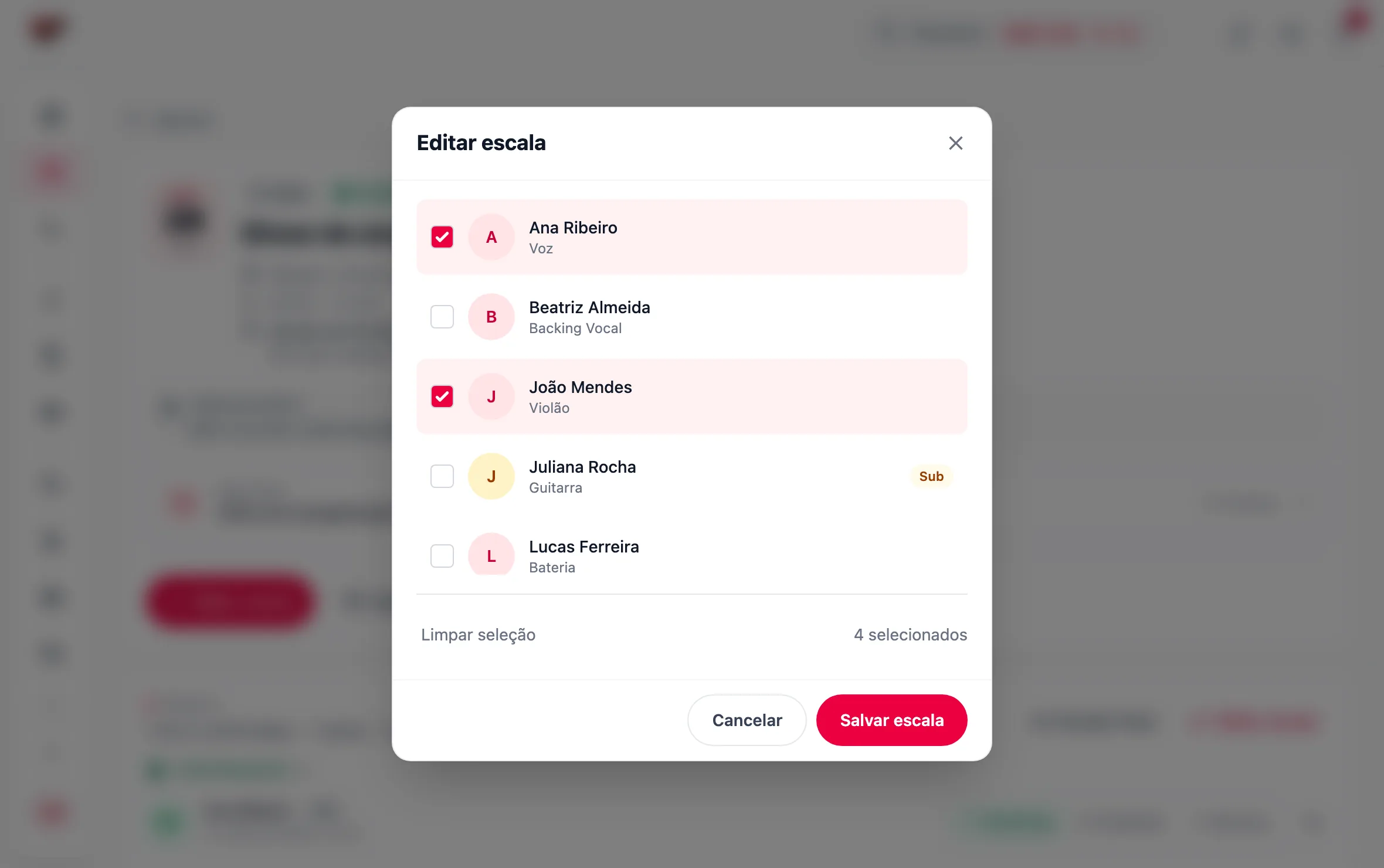
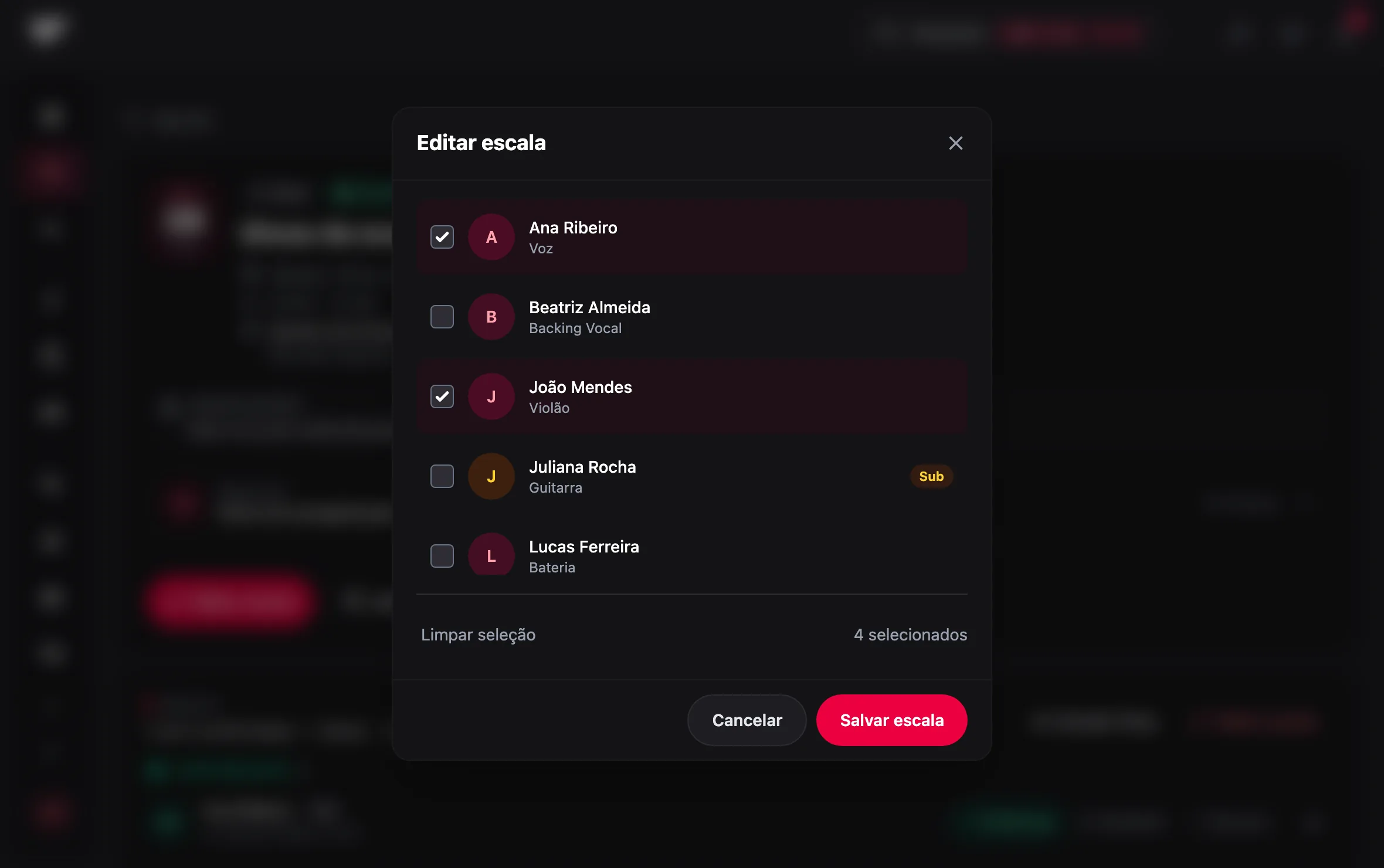
- Para escolher pessoa por pessoa, toque em Escalar (ou Editar escala , se já há gente). Marque e desmarque na lista. Os substitutos vêm com a etiqueta Sub.
- Toque em Salvar escala.
Pronto: cada pessoa nova recebe o aviso e o e-mail na hora. Cada uma entra no instrumento principal do cadastro.
Atenção
Desmarcar alguém em Editar escala tira a pessoa da escala e apaga a resposta dela. A pessoa não recebe aviso.
Acompanhar as respostas
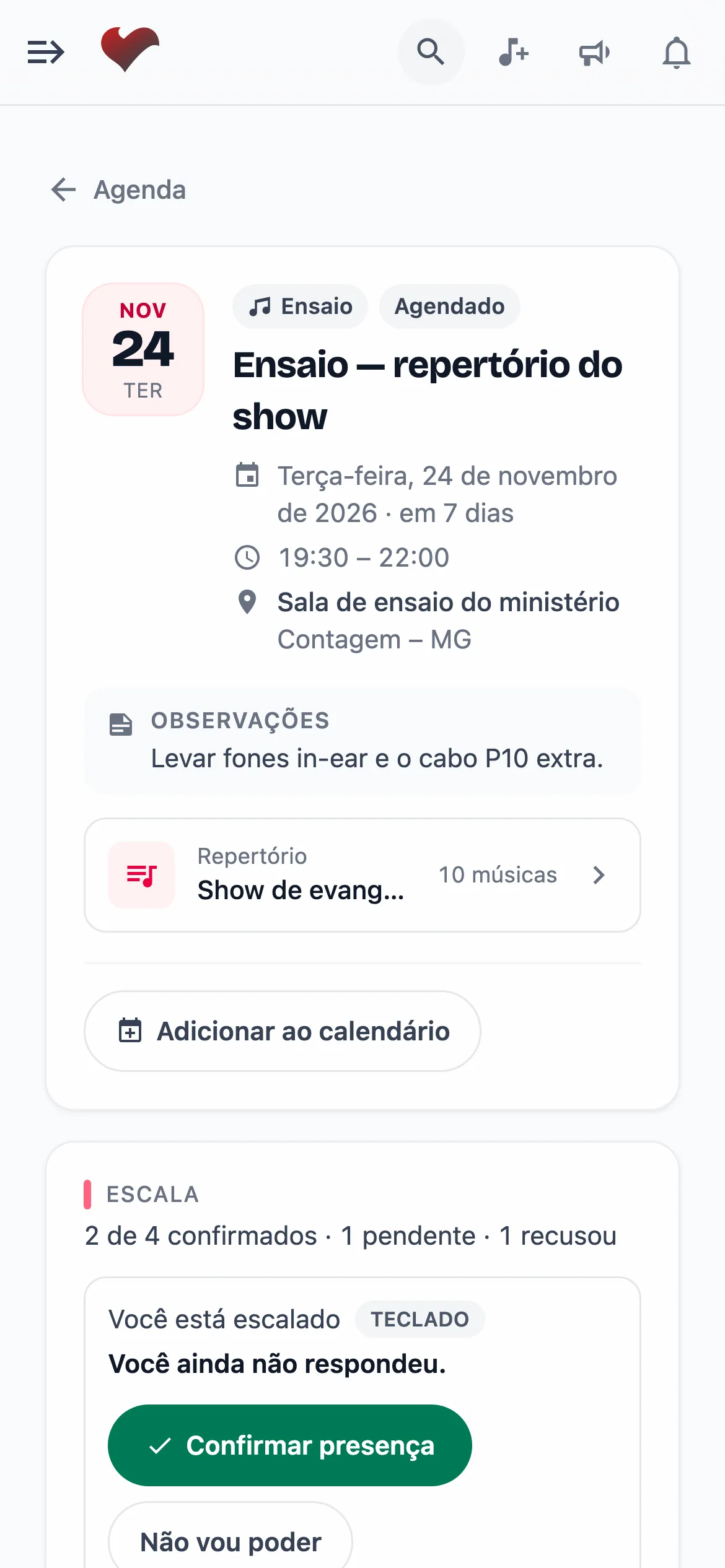
Na página do evento, o cartão Escala traz o resumo ("3 de 5 confirmados · 1 pendente · 1 recusou") e as pessoas agrupadas por resposta, com o instrumento, o recado deixado ao responder e se já viram a escala.
Se alguém respondeu por WhatsApp ou de viva voz, marque a resposta ali: Confirmou, Pendente ou Recusou (o aviso traz Desfazer). O botão tira a pessoa da escala. Tirar é diferente de marcar Recusou: quem sai não aparece mais no evento.
Fora do evento, a escala aparece:
- na Agenda, com a barra "confirmados/total", quantos faltam e quantos recusaram, ou "Sem escala";
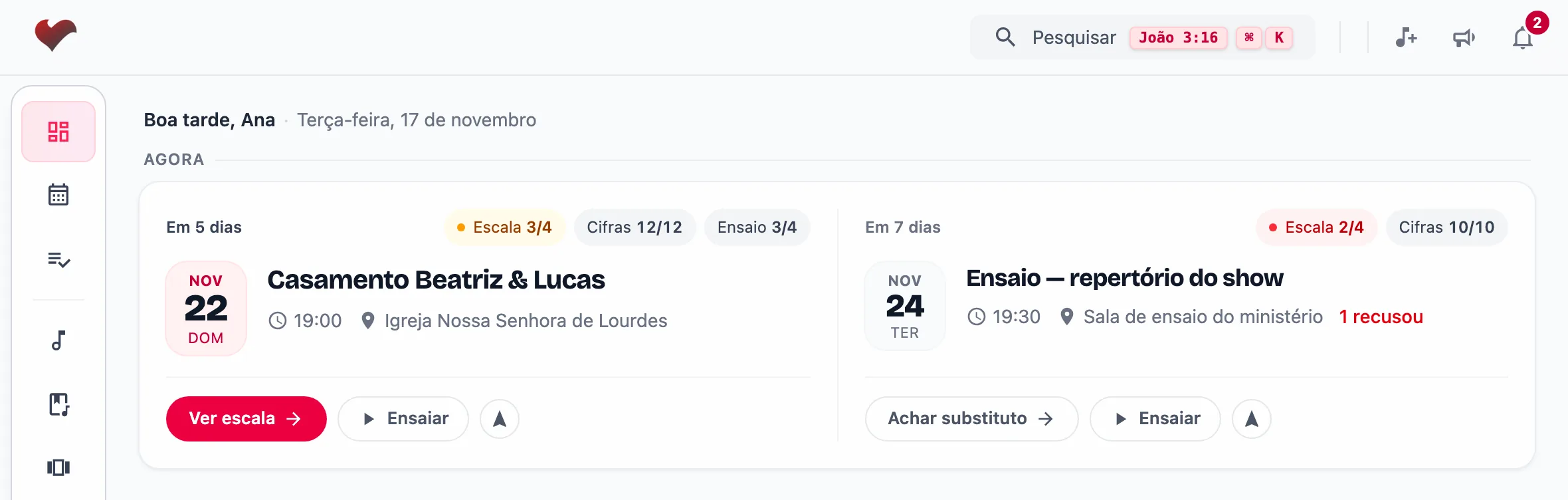
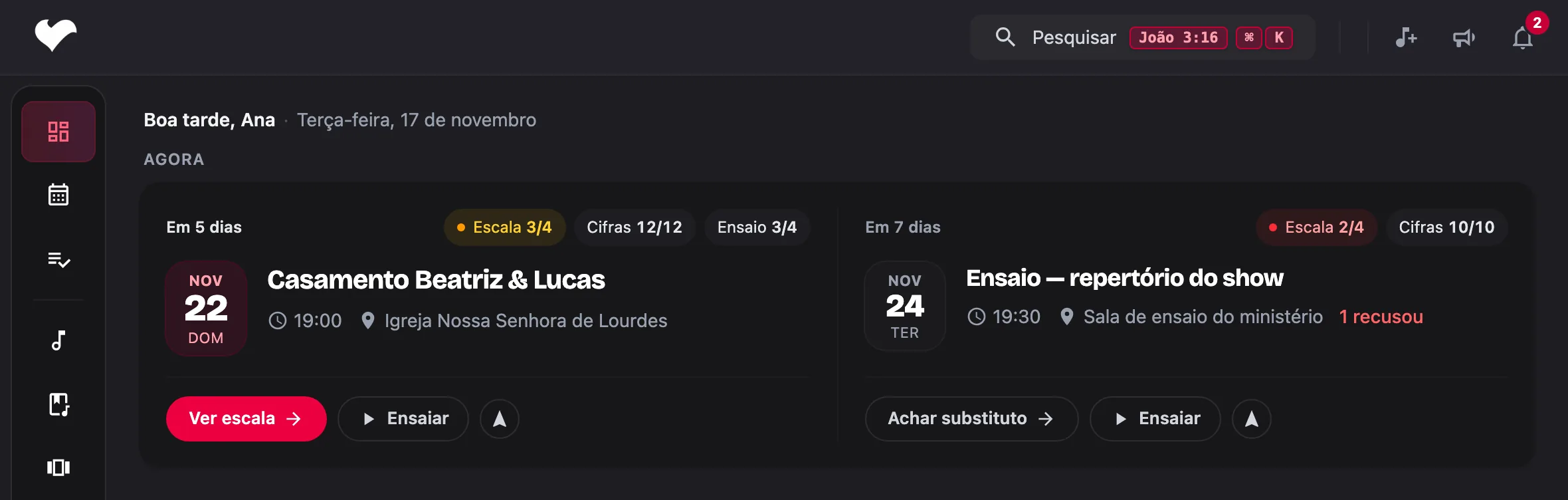
- na home da coordenação, no chip Escala dos dois próximos compromissos ("Escala ⅗"). Ele fica neutro com 90% ou mais confirmados, âmbar de 60% a 89% e vermelho abaixo disso, sem escala ou quando alguém recusou a 14 dias ou menos do evento. Com recusa, o botão Ver escala vira Achar substituto.
Reenviar o convite
- Na página do evento, toque em Editar evento e abra a aba Músicos.
- Toque em Notificar .
O e-mail de convite sai de novo para todos da escala. O aviso no celular só vai para quem ainda não tinha recebido nenhum.
Achar substituto
- Na página do evento, no grupo Recusaram, toque em Sub ao lado de quem recusou. O botão aparece só em evento de hoje em diante e não cancelado.
- A janela Substitutos para (o instrumento) lista as pessoas do tipo Sub que tocam aquele instrumento e ainda não estão na escala, com telefone e e-mail.
- Toque em para chamar a pessoa no WhatsApp com a mensagem pronta: "Olá, (nome)! Temos um evento no dia (data) e precisamos de alguém para (instrumento). Você tem disponibilidade?"
- Combinado, toque em para escalar. O substituto entra sem resposta, entre os Pendentes, no instrumento de quem recusou, e recebe o aviso e o e-mail como qualquer pessoa.
- Toque em Fechar.
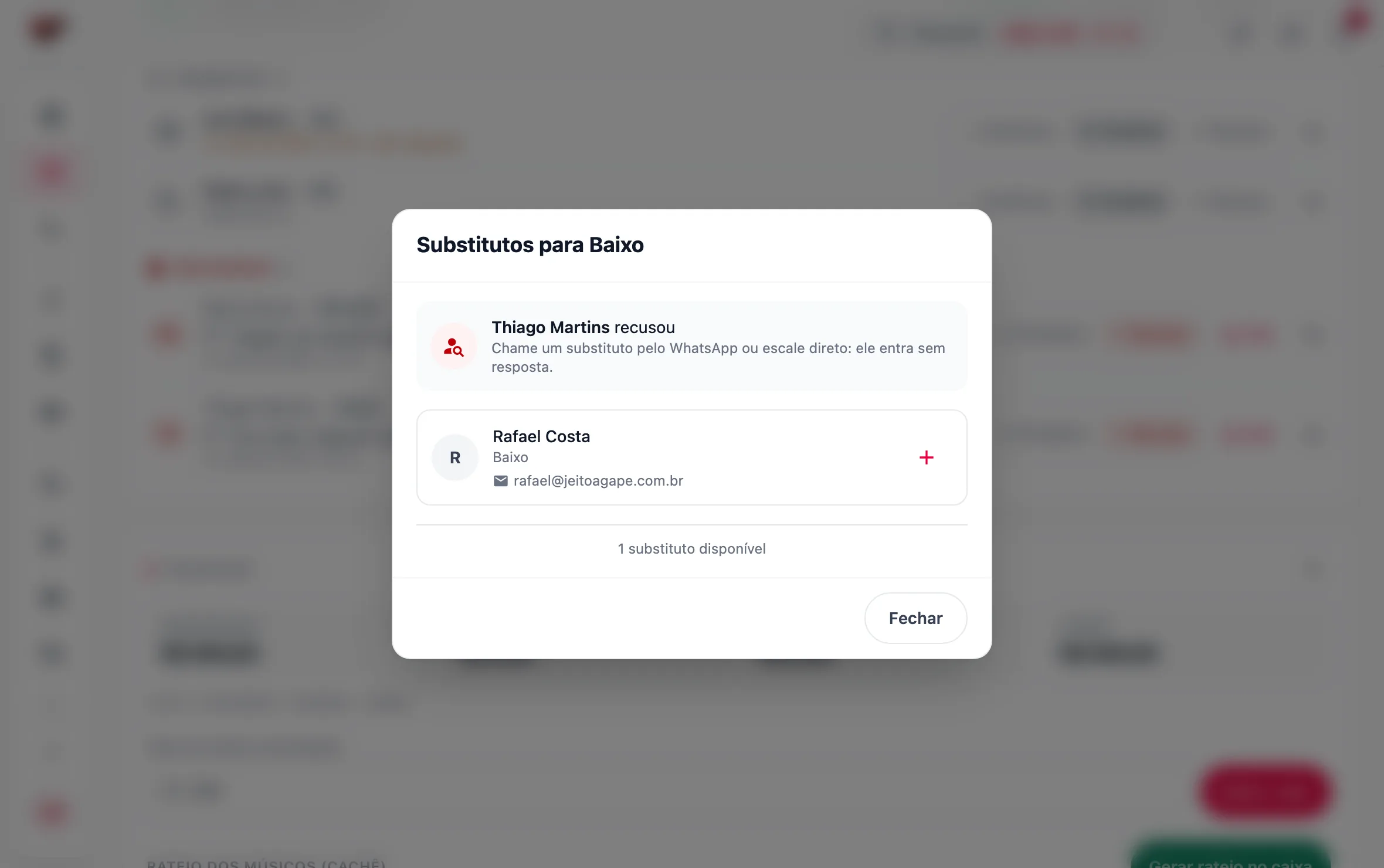
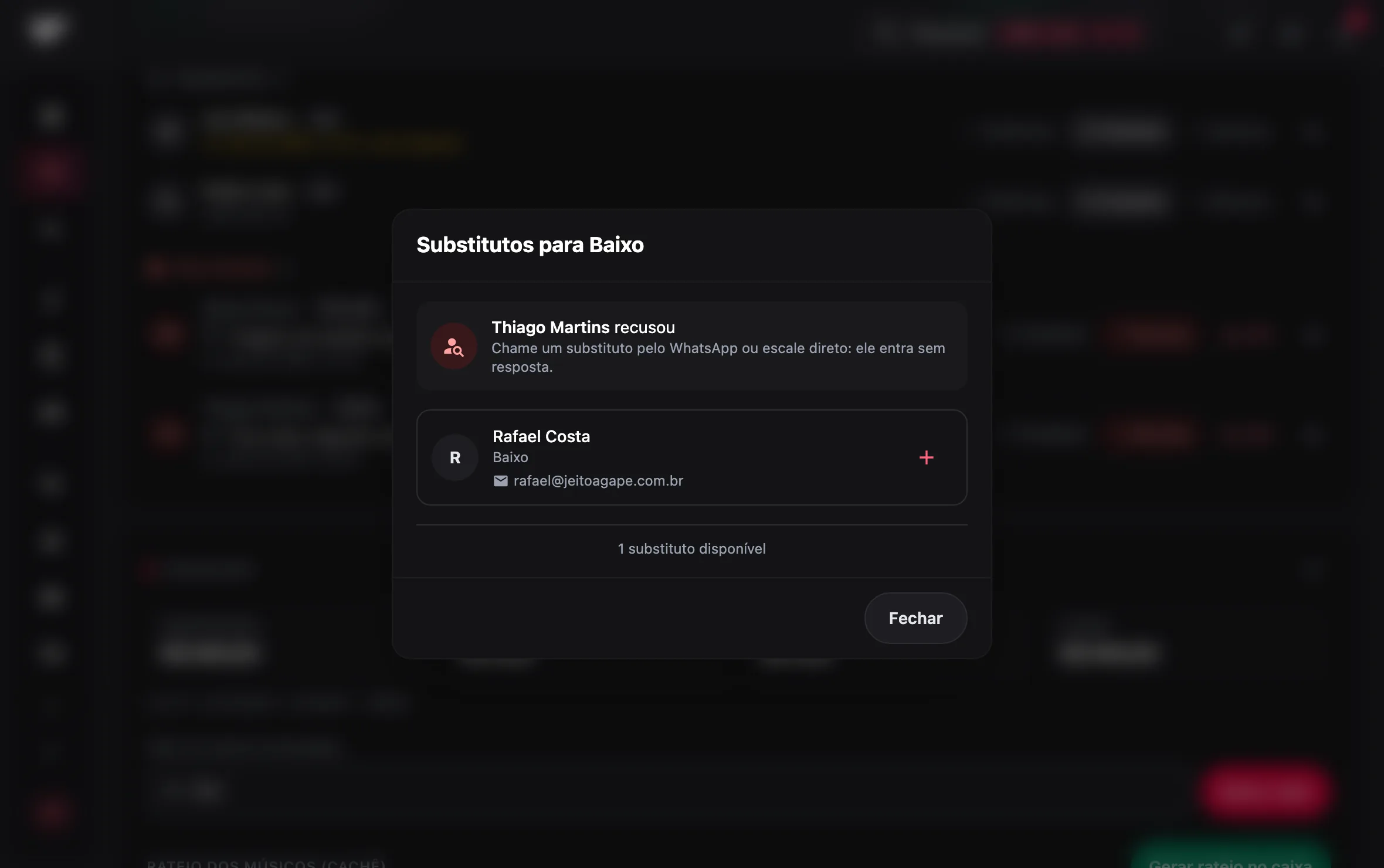
Se a janela disser Nenhum substituto disponível, cadastre em Músicos pessoas do tipo Sub naquele instrumento.
Dica
Quem recusou continua na escala como Recusaram. Assim fica claro, para todos, por que o substituto está lá.
Responder à escala
Quem toca e canta responde por si, onde for mais à mão:
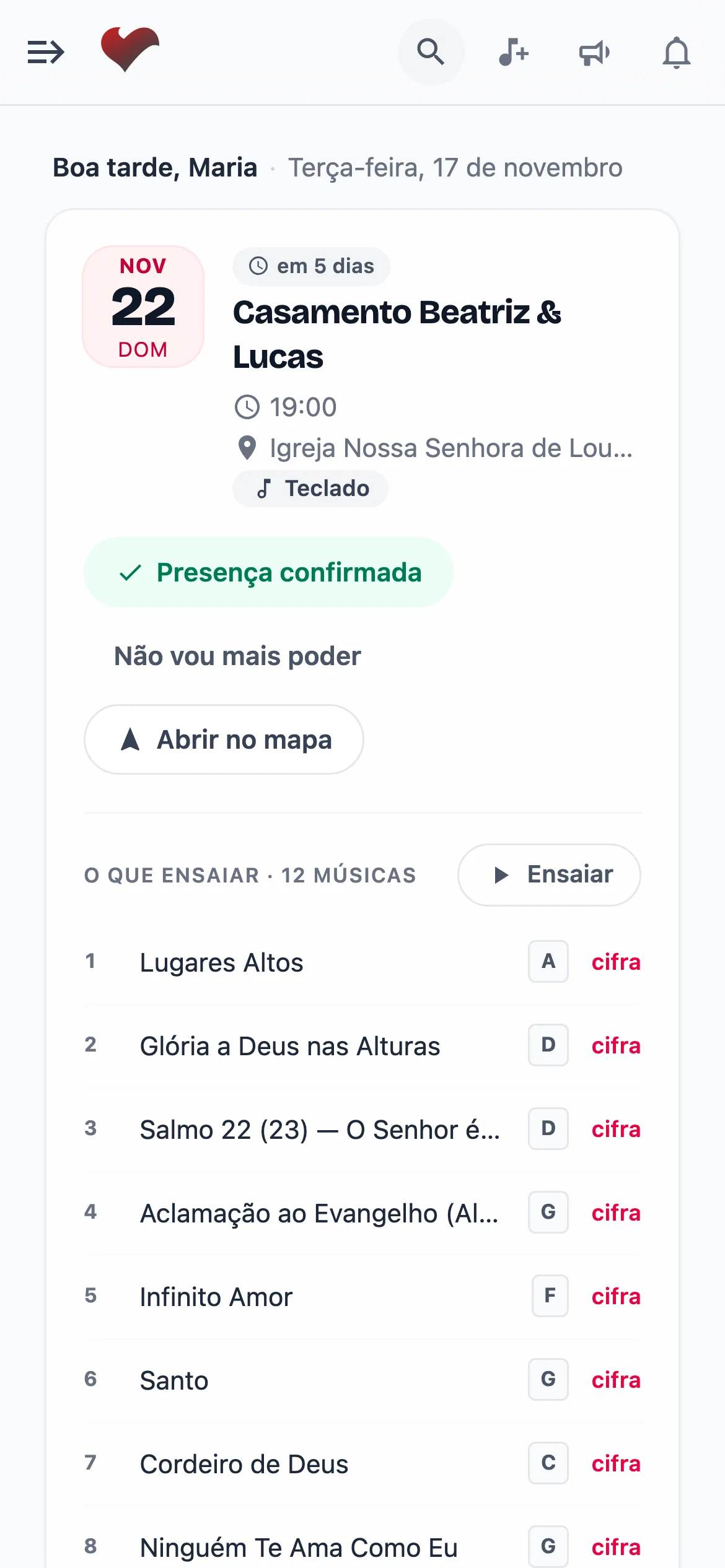
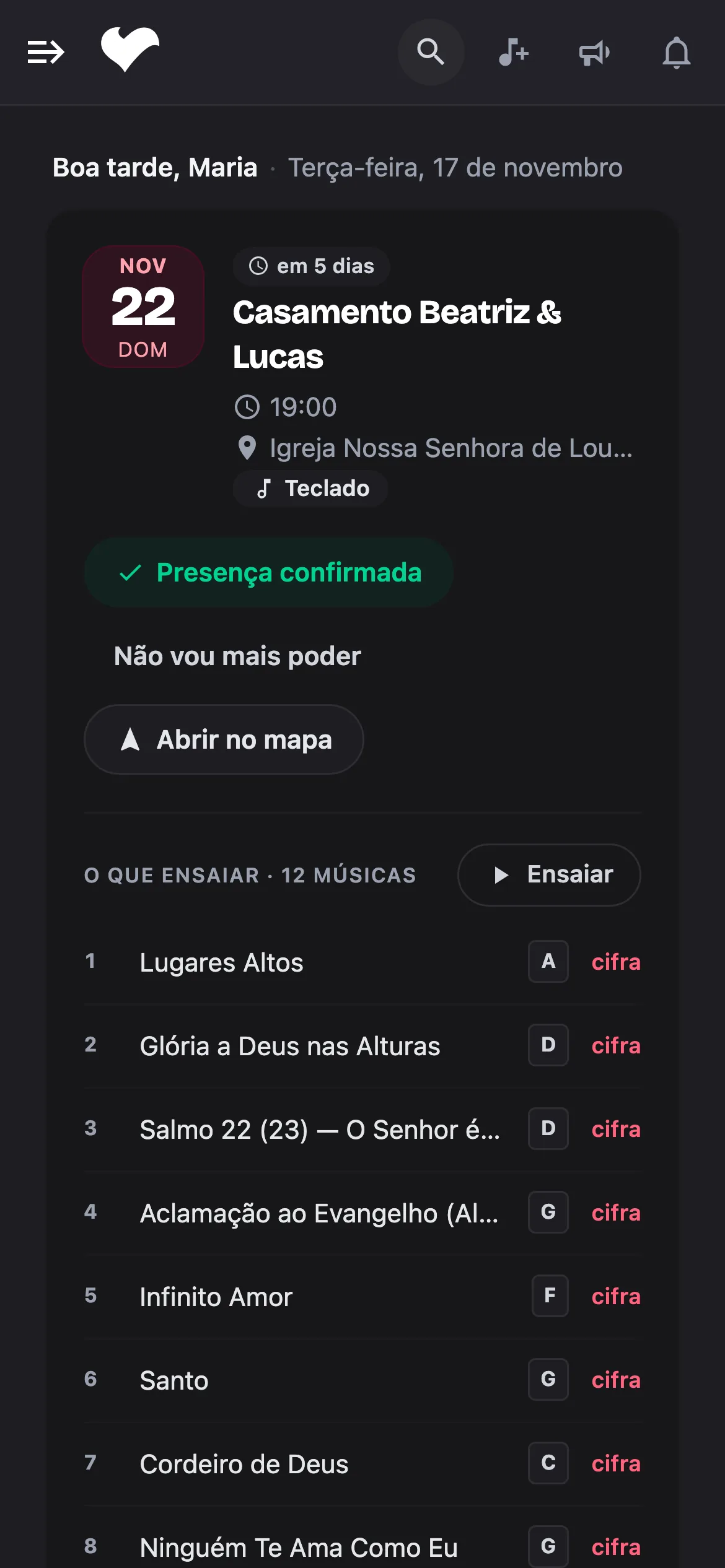
- Na home de Músico e Cantor, o cartão da sua próxima escala tem Confirmar presença e Não vou poder. Depois de responder, ele mostra a resposta e o caminho de volta (Não vou mais poder ou Consegui me organizar, vou). Abrir no mapa leva ao local.
- Na Agenda, a linha do evento tem Confirmar presença e não vou (com Desfazer).
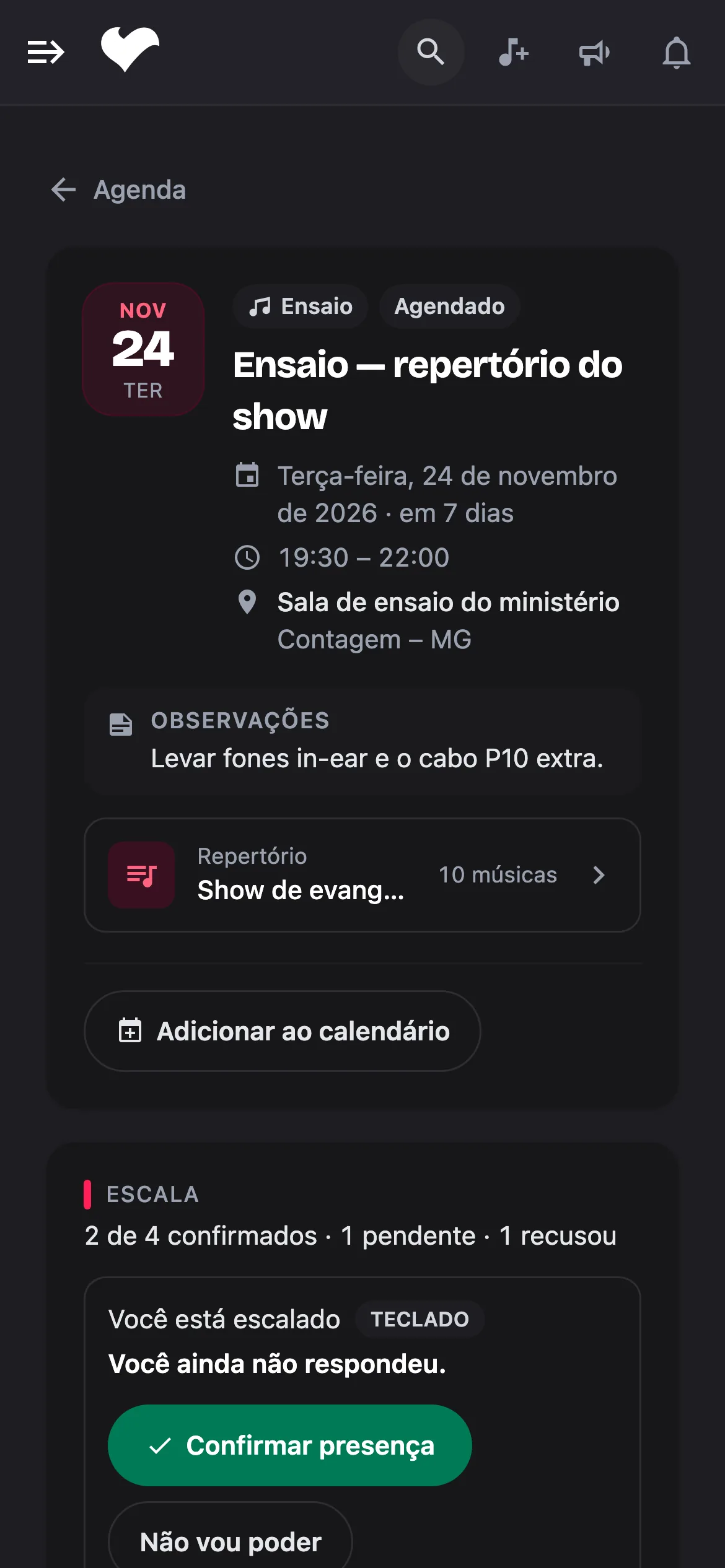
- Na página do evento, o quadro "Você está escalado" mostra o instrumento, a resposta e os botões. Eles somem depois da data do evento e em evento cancelado.
Dica
Responda logo, mesmo que a resposta seja "não". A recusa libera a coordenação para chamar um substituto com tempo.
Perguntas comuns
Como cobro quem não respondeu? Use Notificar para reenviar o convite, ou chame a pessoa. A linha dela diz se já viu a escala.
Posso escalar alguém num instrumento diferente do principal? Não pela tela. Escalar fixos e Editar escala usam o instrumento principal do cadastro. O substituto entra no instrumento de quem recusou.