Mural e notificações
- Administrador
- Produtor
- Músico
- Cantor
O Mural é o quadro de recados da coordenação para o grupo inteiro. As Notificações são a sua caixa de avisos pessoais: quando você é escalado, quando chega um recado ou quando um repertório fica pronto.
Como funciona
São três coisas que andam juntas:
| O que é | Quem vê | |
|---|---|---|
| Mural | Recados que ficam publicados até a coordenação excluir | Todo o grupo |
| Notificações (o sino ) | A lista dos seus avisos, lidos e não lidos | Só você |
| Aviso no aparelho | O alerta que aparece na tela do celular ou do computador | Só você, se você permitiu |
Toda notificação vai para o sino. Se o aparelho tem permissão, ela também aparece como aviso na tela, mesmo com o app fechado. O que gera cada uma:
| O que acontece | Quem recebe | O que chega | Tocar abre |
|---|---|---|---|
| Você é escalado num evento | Você | Notificação e aviso com data, horário e local ("Confirme sua presença!"), e um e-mail com o convite para a agenda (a resposta é pelo app) | O evento |
| A coordenação publica um recado com Enviar notificação para todos, ou toca em Notificar num recado | Todos os integrantes ativos, inclusive quem publicou | Notificação e aviso com o título e o começo da mensagem | O Mural |
| Um repertório passa para Pronto | Todos os integrantes ativos | "Nome do repertório está pronto. Entre para ensaiar!" | O repertório |
Regras do sistema:
- Quem publica: só Administrador e Produtor criam, fixam, notificam, editam e excluem recados. Todos leem.
- Tamanho: o título vai até 200 caracteres e a mensagem até 2.000. O aviso no aparelho mostra só o começo de uma mensagem longa; o texto inteiro fica no Mural.
- Ordem do Mural: recados fixados primeiro, depois do mais novo para o mais antigo, 20 por página.
- Editar não avisa de novo. Para avisar o grupo outra vez, use Notificar. Cada Notificar manda para todos de novo, e o recado mostra Notificado em com a data do último envio.
- Responder a uma escala não gera aviso. Quando alguém confirma ou recusa, a resposta aparece para a coordenação no evento e na Home, sem notificação.
- Cada um cuida das suas. Marcar como lida, remover ou limpar mexe só na sua lista. Remover não tem volta.
Ler o Mural
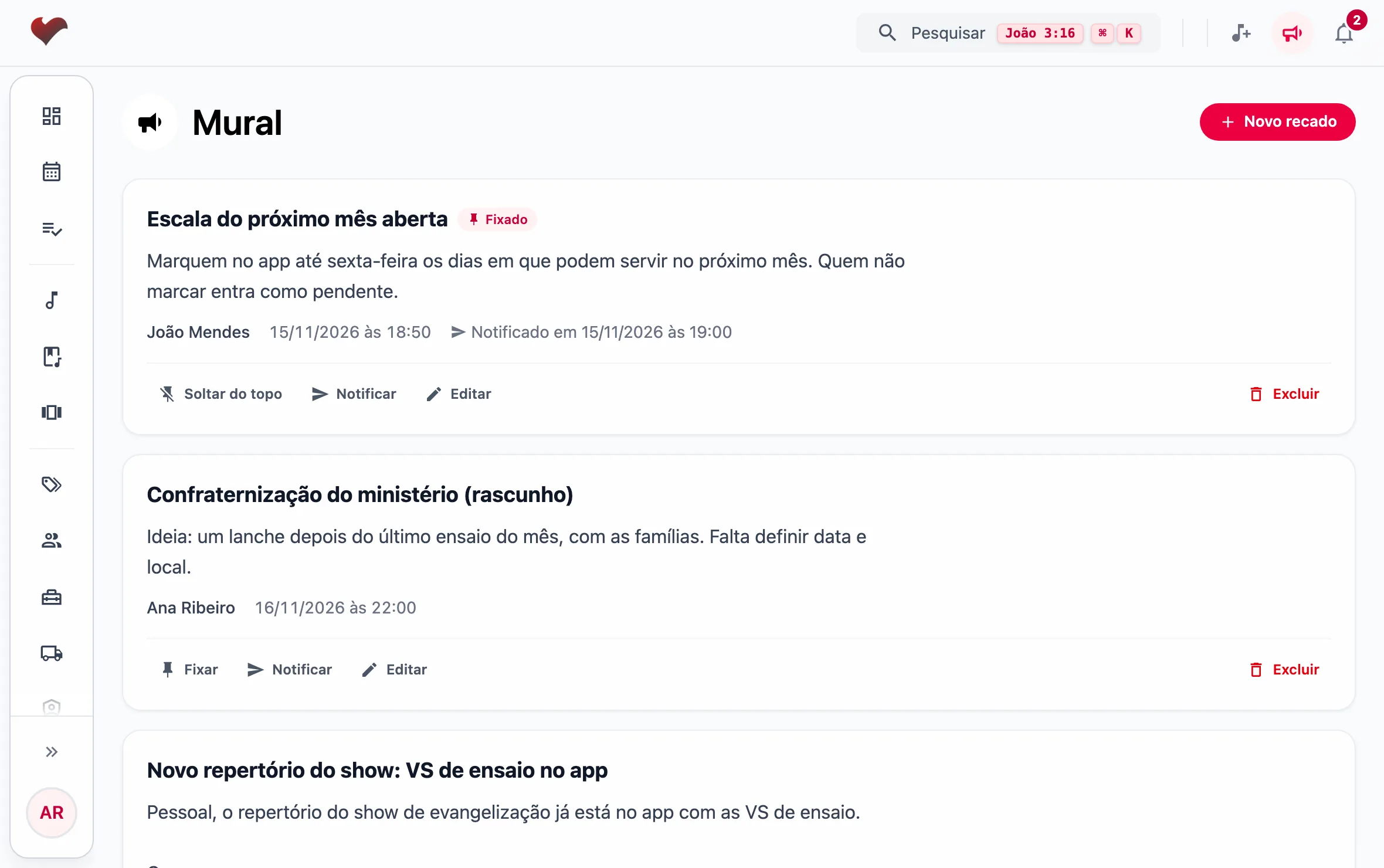
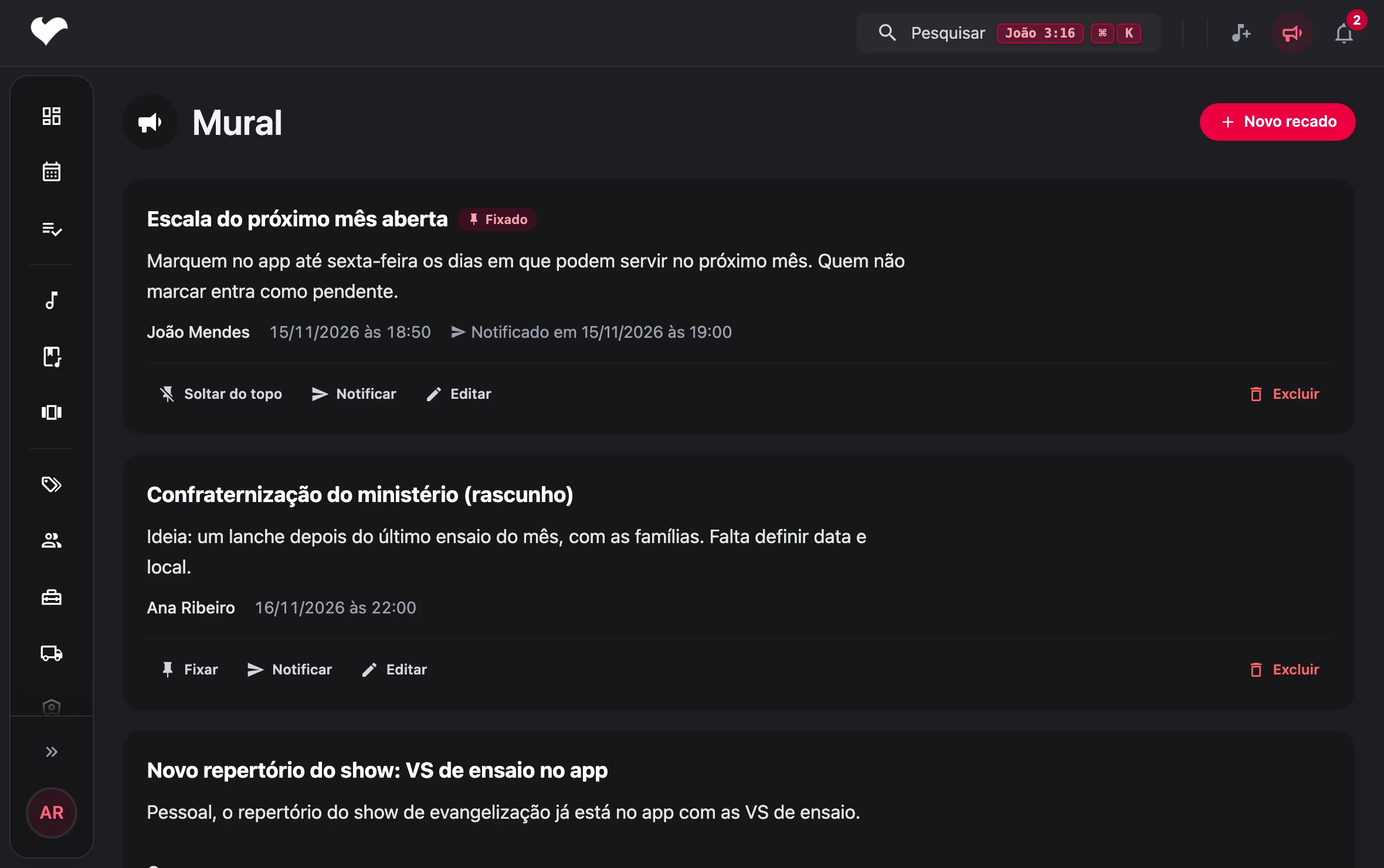
- Toque em na barra do topo. No celular, o Mural também está na gaveta do menu.
- Leia os recados. Os marcados com Fixado ficam no alto.
Cada recado mostra quem escreveu, quando e, se foi enviado como notificação, Notificado em.
Publicar um recado
Para Administrador e Produtor.
- No Mural, toque em Novo recado.
- Preencha Título e Mensagem.
- Marque Fixar no topo se o recado deve ficar em destaque.
- Deixe Enviar notificação para todos marcado para avisar o grupo agora, ou desmarque para só publicar.
- Toque em Publicar.
Pronto: o recado aparece no Mural e, se você deixou marcado, cada integrante recebe o aviso.
Dica
Use o Mural para o que vale para todo o grupo: mudança de horário de ensaio, figurino, carona. Para um evento específico, a escala já avisa quem foi chamado. Deixe fixado só o que ainda vale, para o topo não virar uma pilha.
Fixar, notificar, editar e excluir
No rodapé de cada recado, a coordenação tem:
- Fixar ou Soltar do topo;
- Notificar: pergunta Avisar o ministério inteiro? e envia ao confirmar em Enviar notificação;
- Editar: abre o recado no formulário; toque em Salvar;
- Excluir: pergunta antes e não tem volta.
No celular, os botões aparecem só com o ícone.
O sino
O sino fica na barra do topo e mostra quantas notificações você ainda não leu.
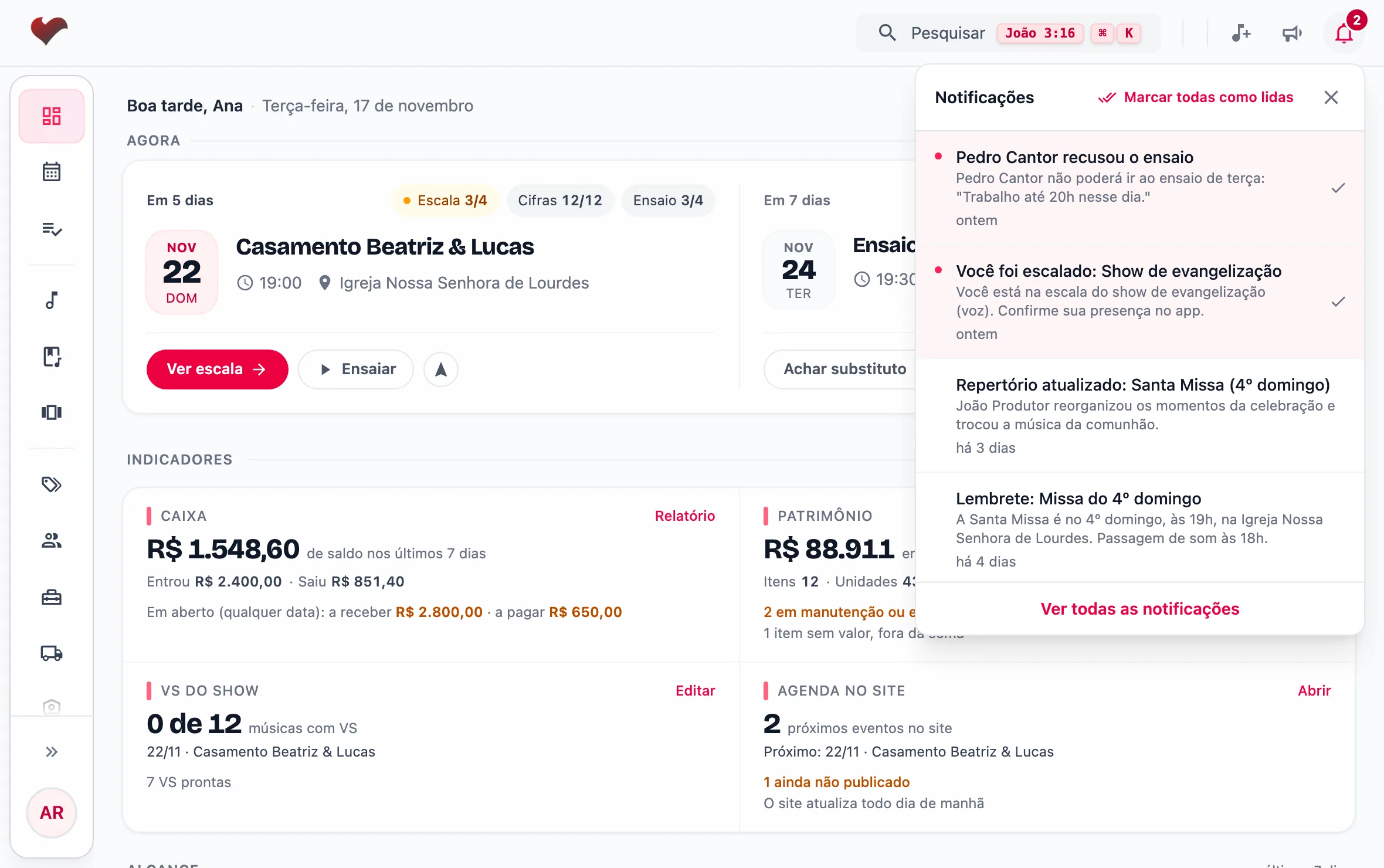
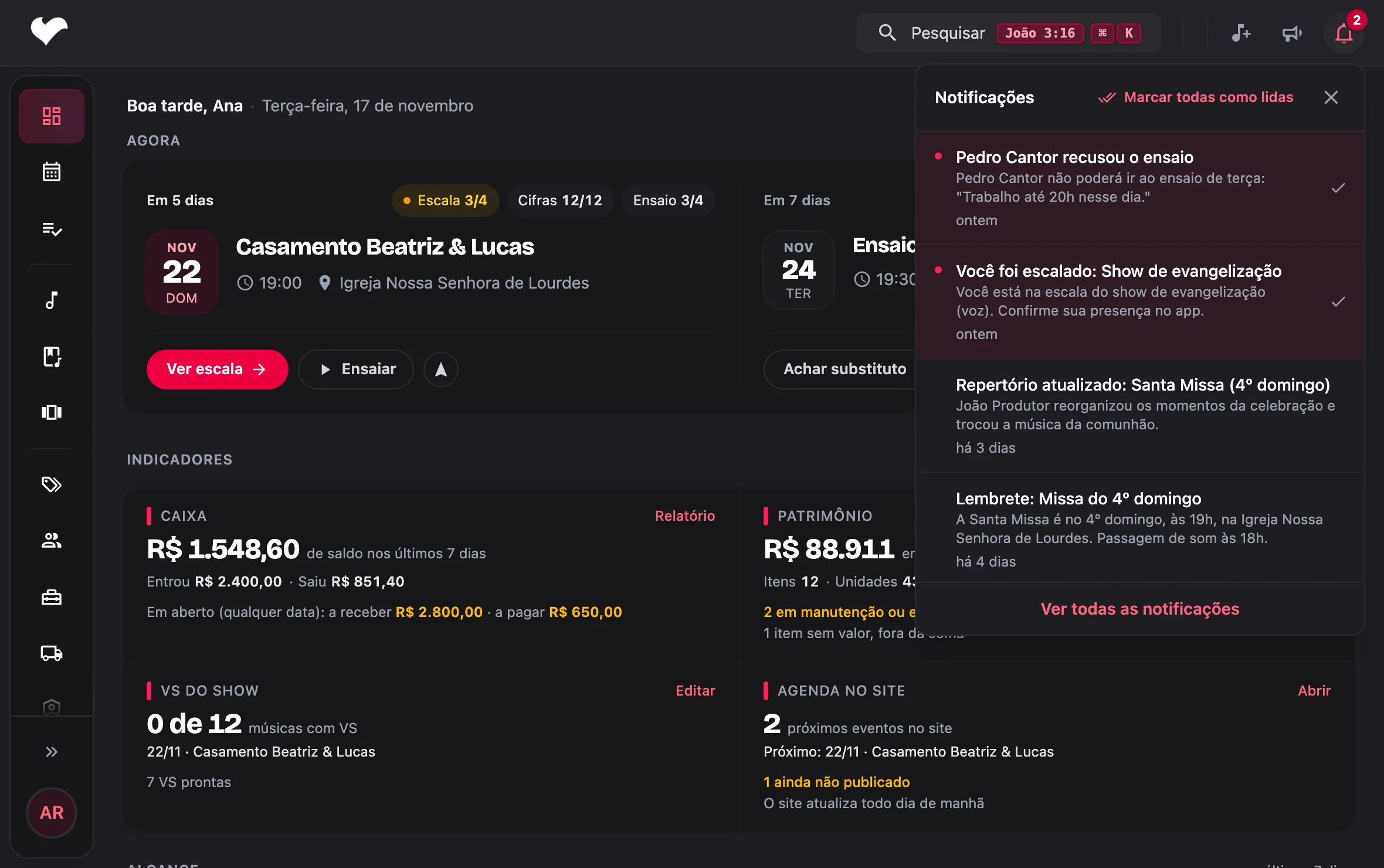
- Toque no sino para ver as 10 mais recentes.
- Toque numa notificação para abrir o assunto dela. Ela fica marcada como lida.
- Use para marcar uma como lida sem abrir, ou Marcar todas como lidas.
- Toque em Ver todas as notificações para a lista completa.
A página Notificações
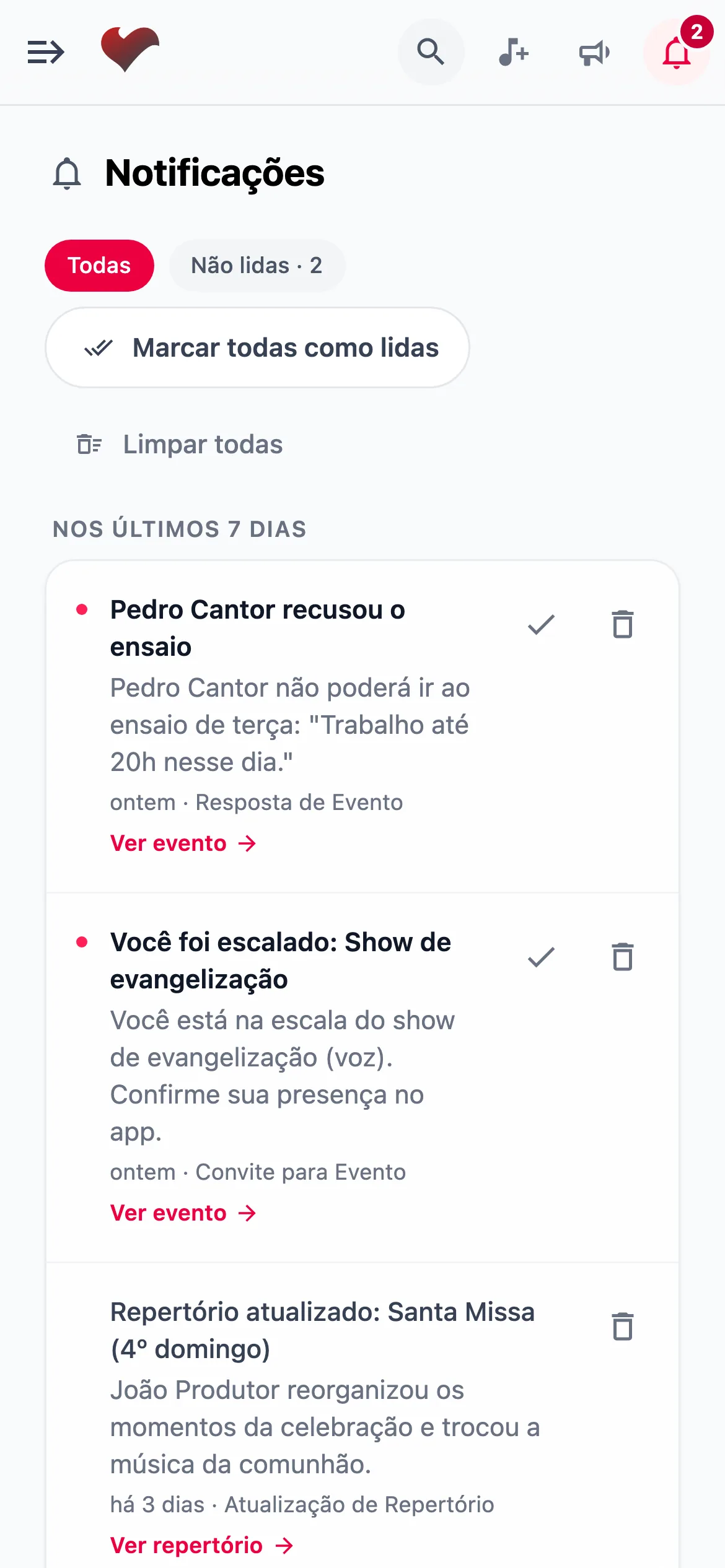
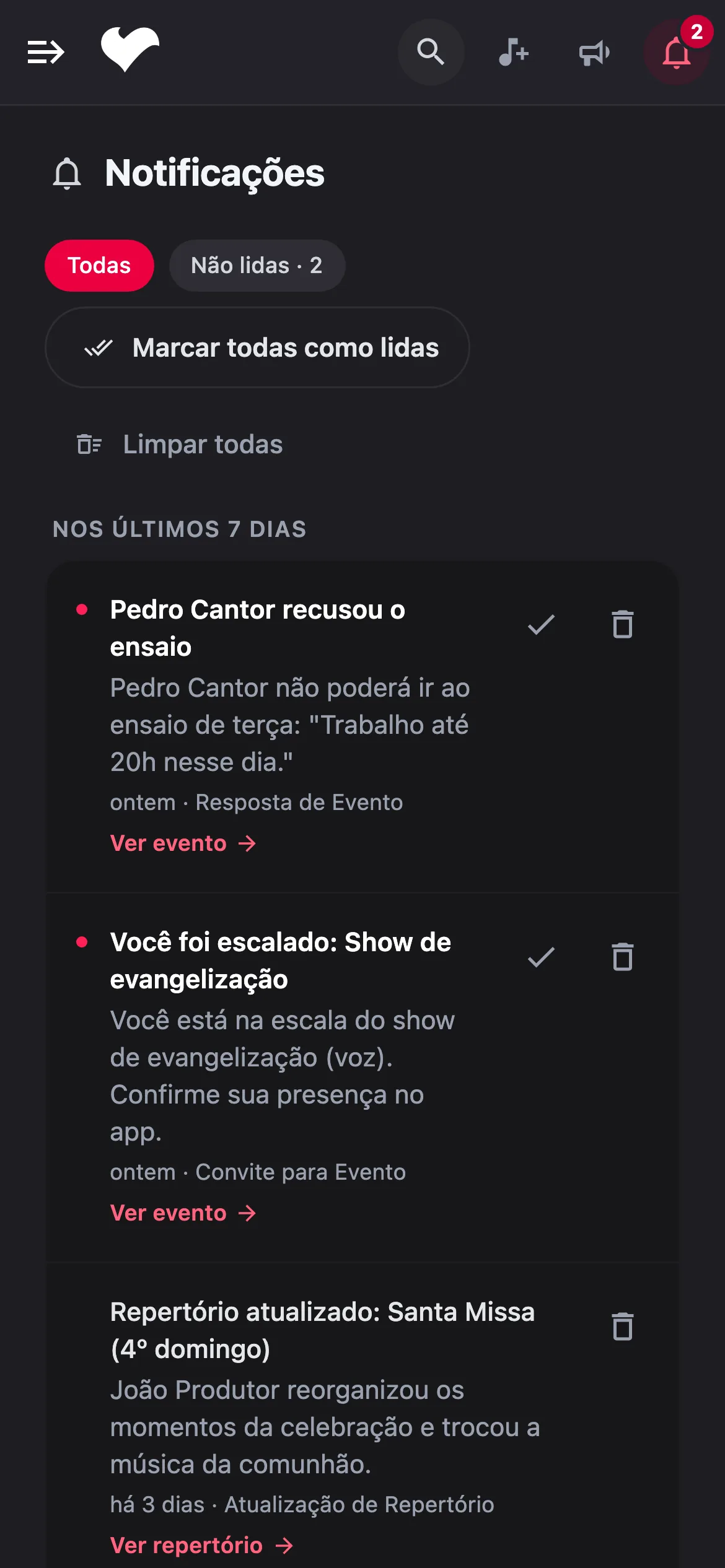
A lista completa fica agrupada em Hoje, Nos últimos 7 dias e Antes.
- Todas ou Não lidas filtram a lista.
- Cada linha diz o que o toque abre: Ver evento, Ver repertório ou Abrir o mural.
- marca como lida e remove uma notificação.
- Marcar todas como lidas e Limpar todas agem na lista inteira. Limpar todas pede confirmação e não tem volta.
Avisos no aparelho
Os avisos fora do app dependem da permissão do aparelho. No iPhone e no iPad, eles só chegam com o JA Manager instalado na tela de início. O passo a passo está em Instalar no celular e no iPad.
Com o app aberto, o aviso aparece na hora e entra no sino sem recarregar a tela.
Perguntas comuns
- Não recebi o aviso de uma escala.
- Abra o sino: toda notificação fica lá, mesmo sem aviso no aparelho. Confira também o e-mail, que chega junto. Se o sino está vazio, confirme com a coordenação se você foi mesmo escalado.
- Saí do app e parei de receber avisos.
- É o esperado: ao tocar em Sair, o aparelho deixa de receber os avisos da sua conta. Entre de novo.
- Dá para responder a um recado?
- Não. O Mural é só de leitura para o grupo. Fale direto com a coordenação.