Cifras
- Administrador
- Produtor
- Músico
- Cantor
A cifra é a letra com os acordes em cima. No JA Manager ela mora dentro da música e segue para o ensaio, o palco e a folha impressa, já no tom que cada repertório pediu.
Como funciona
O tom original é o tom dos acordes escritos. Com capotraste, a música soa mais alto: uma cifra em E com capo na 1ª casa soa em F. A página da música mostra as duas coisas: "Capotraste: 1ª casa soa em F".
Uma música pode ter várias versões da cifra. A principal é a que abre primeiro na música e no ensaio, e é a que você escreve em Editar música. As outras nascem sozinhas: quando um repertório pede a música num tom que nenhuma versão tem, o palco transpõe a principal e guarda o resultado como uma versão nova. Da próxima vez, o palco usa essa versão pronta.
flowchart LR
  A["Item do repertório<br>em D"] --> B{"Já existe versão em D<br>com os acordes em D?"}
  B -- sim --> C["O palco usa essa versão"]
B -- não --> D["O palco transpõe a principal<br>e guarda a versão em D"]| Versão | Como aparece | De onde vem |
|---|---|---|
| Principal | Chip com em Versões:, ou a única cifra da música | Cadastro, importação ou Editar música |
| Alternativa | Chip só com o tom, em Versões: | O palco criou para um repertório em outro tom |
Regras do sistema:
- Transpor na página da música é só para ver: nada é salvo. Transpor na edição reescreve os acordes e muda o tom original.
- A grafia segue o tom de destino: em tons com bemol, os acordes saem com bemol (Bb, e não A#).
- O app confere se os acordes batem com o tom. Quando não batem com clareza, avisa: "acordes parecem estar em C". O palco não confia no nome de uma versão cujos acordes estão em outro tom: transpõe a partir do tom que os acordes indicam.
- Administrador, Produtor e Músico escrevem e corrigem a cifra. Na música revisada, só Administrador e Produtor. O Cantor lê e transpõe na tela.
Ver a cifra
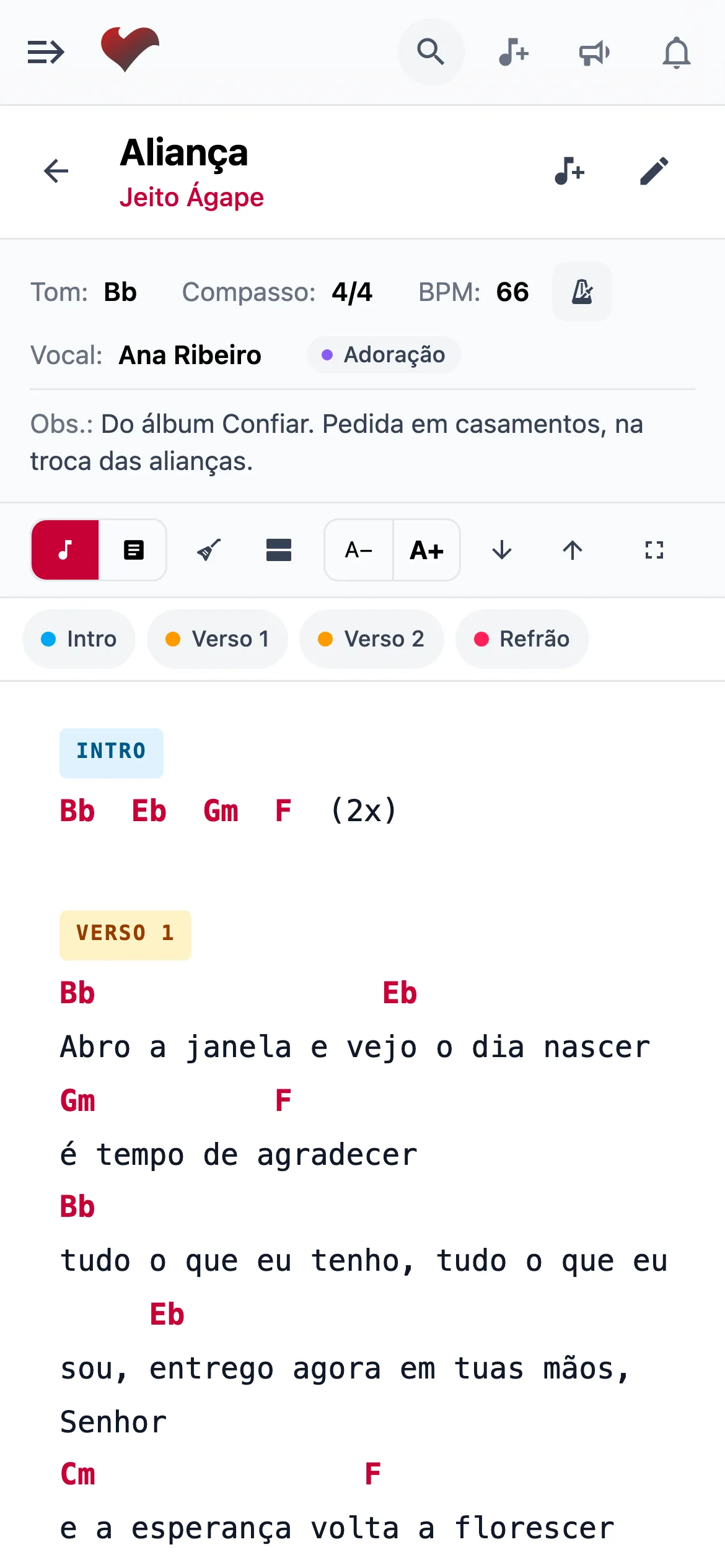
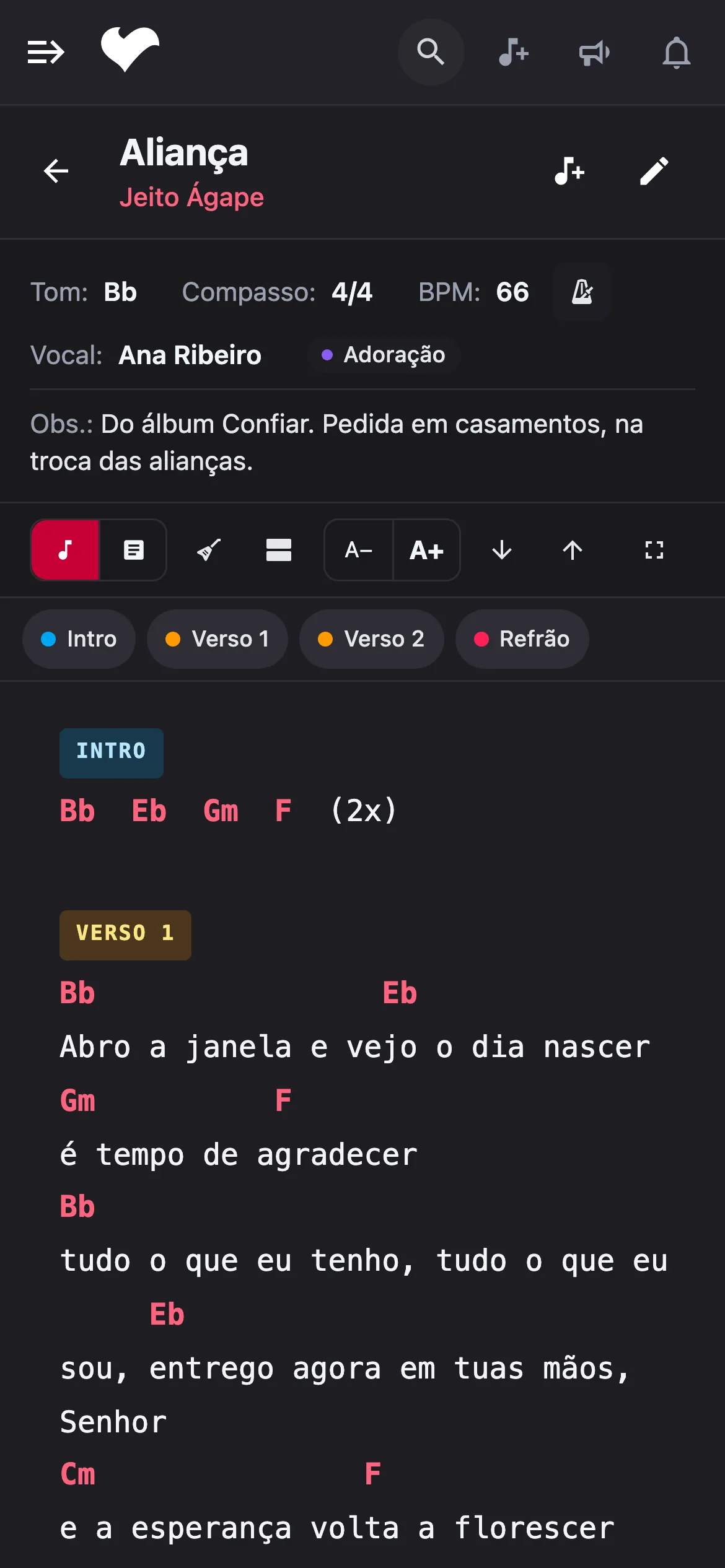
Abra a música. A barra acima da cifra tem:
- Cifra, Partitura e Letra, para trocar o que aparece;
- Tablaturas: elas ficam escondidas até você ligar;
- Linhas de pauta;
- A− e A+, para o tamanho da letra (volta ao normal quando você abre a música de novo);
- Transpor com e ;
- Tela cheia (Esc sai).
As seções da cifra (Intro, Verso, Refrão…) viram um trilho ao lado no tablet e no computador, e uma faixa presa no alto no celular. Toque numa seção para ir até ela. Com teclado ou pedal, Page Down e Down pulam para a próxima seção; Page Up e Up voltam.
Toque num acorde para abrir o dicionário: as notas, como se forma, as inversões e o desenho no Violão ou no Teclado.
No palco
Com a cifra aberta, a tela não apaga sozinha nos aparelhos que permitem. Para tocar um repertório inteiro com pedal, use o modo palco.
Transpor na tela
- Na barra, toque em Subir meio tom ou Descer meio tom.
- O Tom: mostra o tom de agora e quanto mudou, como "+2 · original G".
- Para voltar, toque em Voltar ao tom.
Com mais de uma versão, os chips de Versões: trocam a versão mostrada.
Capotraste
Quando a música tem capo, a barra mostra "Capotraste: 2ª casa" e o tom em que ela soa. Quem toca teclado ou baixo pode tocar em Tom real (sem capo): a cifra aparece no tom que soa, sem capotraste. Toque de novo para voltar às formas do violão.
O capo fica em Editar música › Ajustes › Capotraste, de 0 a 12.
Escrever ou corrigir a cifra
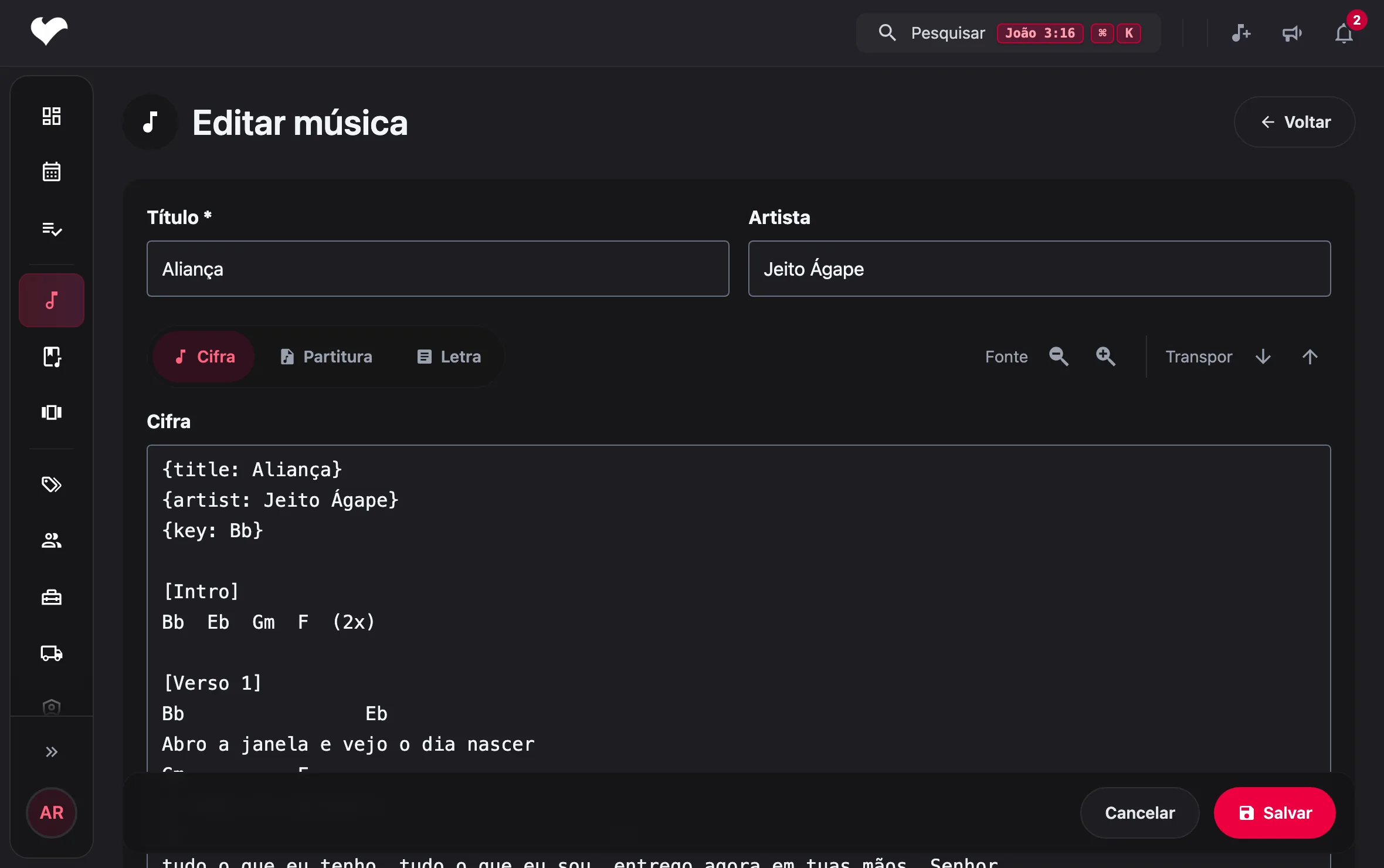
- Abra a música e toque em Editar música.
- Em cima, escolha Cifra.
- Escreva ou cole a cifra. Use Fonte para aumentar o texto enquanto edita.
- Toque em Salvar.
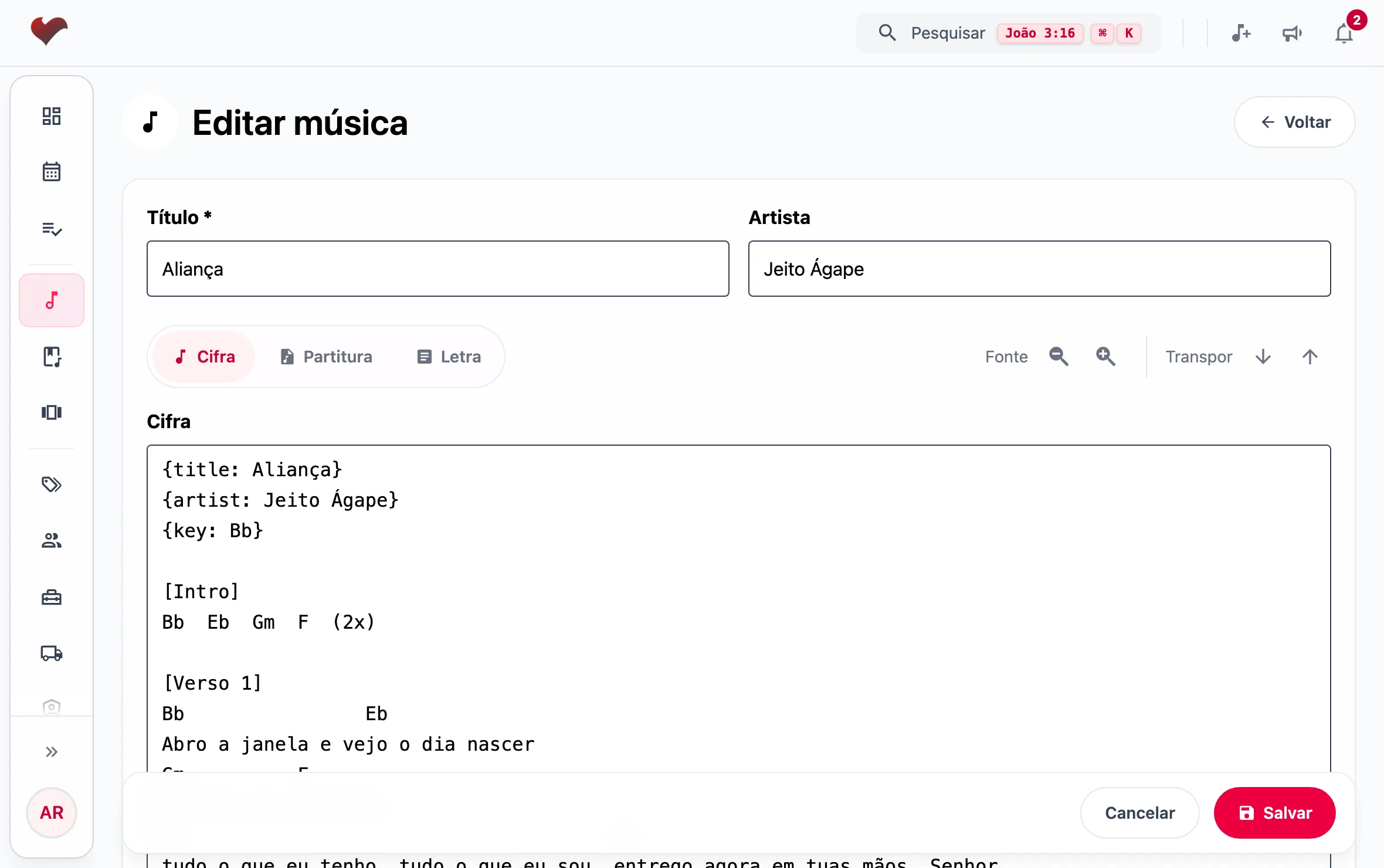
O formato aceito, como a própria tela explica: seções entre colchetes ([Verso], [Refrão]); acordes na
linha de cima da letra ou entre colchetes no meio dela ([G]); dados da música entre chaves
({key: G}).
[Intro]
G  D  Em  C

[Verso]
        G              D
Primeira linha do verso
        Em             C
Segunda linha do verso
Na edição, Transpor reescreve os acordes e muda o Tom original junto. Ao trocar o Tom original de uma música que já tem cifra, o app pergunta "Transpor a cifra de G para A?":
- Transpor reescreve os acordes no tom novo;
- Só corrigir o tom para A mantém os acordes e só acerta o nome do tom (use quando a cifra já estava em A);
- Cancelar desiste.
Se aparecer "Os acordes parecem estar em C, mas o tom original diz D", toque em Usar C como tom.
No palco
No modo palco, Editar esta música abre esta mesma edição e, ao salvar, volta para o palco na mesma música.
Importar do Cifra Club
Pela barra do alto, em qualquer tela:
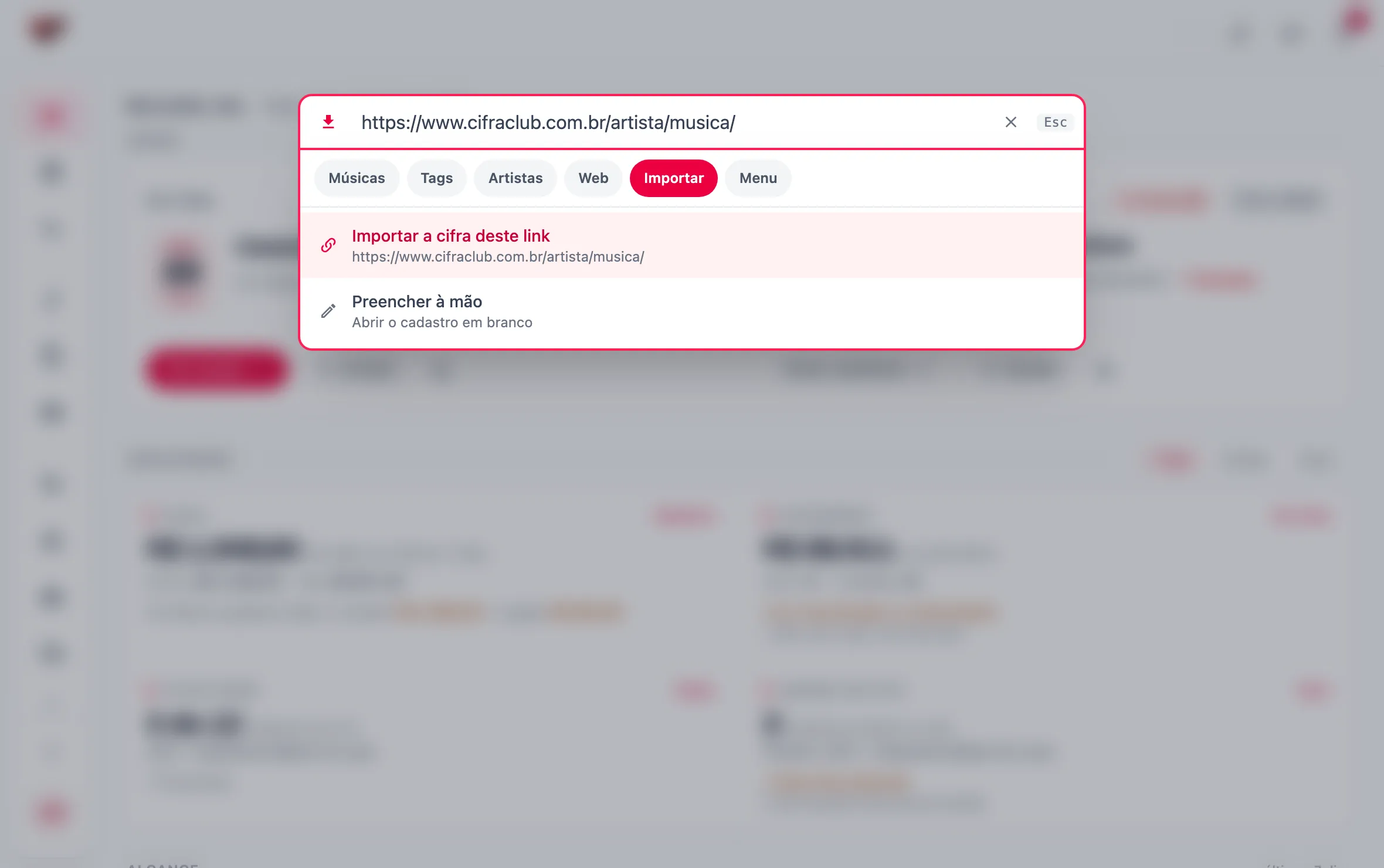
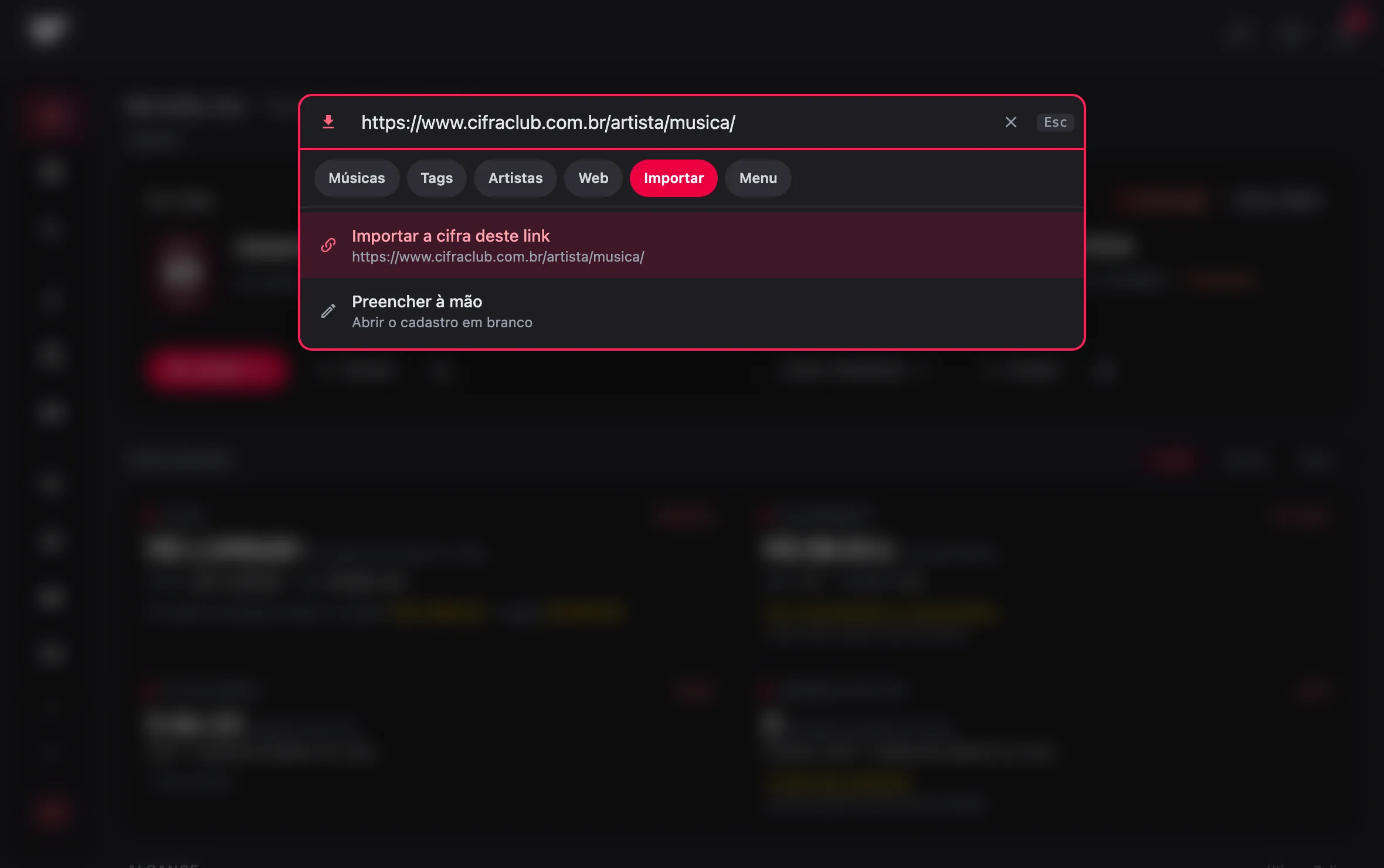
- Toque em Nova música. A pesquisa abre no modo Importar.
- Cole o link da cifra e escolha Importar a cifra deste link, ou digite o nome da música e escolha um resultado em Importar do Cifra Club.
- O cadastro abre preenchido. Confira e toque em Criar.
Prefere digitar tudo? Escolha Preencher à mão. No cadastro em branco, o campo Endereço da cifra no Cifra Club com o botão Importar faz a mesma coisa.
A importação traz título, artista, tom, cifra, letra, link do YouTube, capotraste e afinação, quando a página do Cifra Club tem. Com capo, o tom guardado é o das formas: "F com forma de E" vira tom E com capo na 1ª casa. Só links do Cifra Club são aceitos.
Quem pode
Administrador, Produtor e Músico importam e cadastram. O Cantor não vê o modo Importar.
Anotar a letra
Anotações marcam na letra o que cantar de um jeito especial: vibrato, pausa, respiração.
- Abra a música e escolha Letra.
- Selecione o trecho e toque em Adicionar anotação.
- Escolha uma das Técnicas Vocais ou escreva o Texto da anotação, e escolha a Cor.
- Toque em Salvar.
Todos do grupo veem as anotações, com o nome de quem escreveu. Cada pessoa edita e remove as suas; a
coordenação pode arrumar qualquer uma. Na letra, marcadores como [vibrato] e [pause] também viram
etiquetas.
Dicas para uma cifra boa de palco
Dica
- Marque as seções com
[Intro],[Verso],[Refrão]. Elas viram o trilho de seções e o pedal pula de uma para outra. - Alinhe com espaços, não com a tecla Tab. Com espaços, o acorde fica em cima da sílaba certa até no celular.
- Deixe a tablatura num bloco próprio, com o título
DedilhadoouTablatura: ela fica escondida no palco até alguém ligar. - Preencha o capotraste. O palco mostra "Tom E · Capo 1ª soa F" e quem não toca violão sabe o tom.
- Atenda os avisos de tom. Uma cifra com o tom certo transpõe certo para todos os repertórios.
Perguntas comuns
Transpus a cifra e o tom não ficou salvo. Na página da música, transpor é só para ver. Para mudar de vez, transponha em Editar música.
Por que a música tem uma versão que ninguém escreveu? O palco criou quando um repertório pediu a música em outro tom. A principal continua igual.