Modo palco
- Administrador
- Produtor
- Músico
- Cantor
O modo palco põe o repertório na tela inteira, uma música de cada vez, para estudar ou tocar. Ele existe em dois sabores: Ensaio, com o áudio de cada música, e Tocadinha, só com a cifra, para a hora de tocar de verdade.
Como funciona
Ensaio ou Tocadinha
Os dois abrem da página do repertório e mostram a mesma cifra. O que muda é o que acontece em volta dela:
| Ensaiar | Tocadinha | |
|---|---|---|
| Para quê | Estudar o repertório em casa ou no ensaio | Tocar no evento |
| Áudio | Toca a VS ou o YouTube de cada música, com volume e metrônomo | Nenhum |
| Conta como ensaio | Sim: entra na prontidão "Ensaio" da home | Não |
| Observação da coordenação | Aparece no alto | Não aparece |
| Tocar num acorde | Abre o dicionário do acorde | Não faz nada (para nada abrir no meio da música) |
| Barra de Espaço (ou o pedal no Espaço) | Toca e pausa | Desce para a próxima parte |
| Cor da música atual | Rosa | Violeta |
O áudio, o registro do ensaio e as faixas estão em Ensaio com as faixas (VS).
O que o palco mostra
- A cifra no tom do repertório. O app usa a versão da cifra que já está nesse tom ou transpõe a principal. Você pode trocar para Partitura ou Letra, se a música tiver.
- Sua escolha de Cifra, Partitura ou Letra vale para a música em todos os repertórios, só para você. Sem internet, a troca fica guardada no aparelho.
- As seções da música (Intro, Refrão, Ponte…) num trilho à direita, no iPad e no computador. Um toque leva até a seção; o pedal pula de seção em seção.
- Música sem cifra, partitura nem letra aparece com o tom e o andamento em letras grandes.
O que o palco guarda e faz sozinho
- Volta onde parou. O palco lembra, por repertório e por 6 horas, em que música você estava. Entrar de novo reabre ali ("Retomando na música 5 de 12"). Se você saiu na última música, a próxima entrada começa do início.
- Lembra o seu jeito neste aparelho: o tamanho do texto, a lista de músicas aberta ou fechada e o mixer das faixas. A lista é lembrada separado para tela larga (iPad deitado, computador) e estreita (iPad em pé, celular): girar o iPad não leva a lista para onde ela tira espaço da cifra.
- A tela não apaga enquanto o palco está aberto, quando o navegador permite.
- O app não se atualiza no meio. Uma versão nova espera você sair do palco.
- Se o servidor não responde, a tela diz isso e mostra Tentar de novo. Com o repertório salvo no aparelho, a cifra vem da cópia, sem travar (veja Sem internet).
Quem pode
Todos abrem o palco. Trocar o tom e editar a música a partir do palco é da coordenação (Administrador e Produtor).
Abrir o palco
- Abra o repertório em Repertórios.
- Toque em Ensaiar ou Tocadinha .
Atalhos da home: quem coordena tem Ensaiar em cada evento em destaque; quem toca tem Ensaiar na própria escala. Os dois abrem o repertório do evento já no Ensaio.
No palco
Aberto pela home no iPad, o palco mostra o cartão Toque para começar: "O pedal e o áudio só ligam depois de um toque na tela." Toque em Começar.
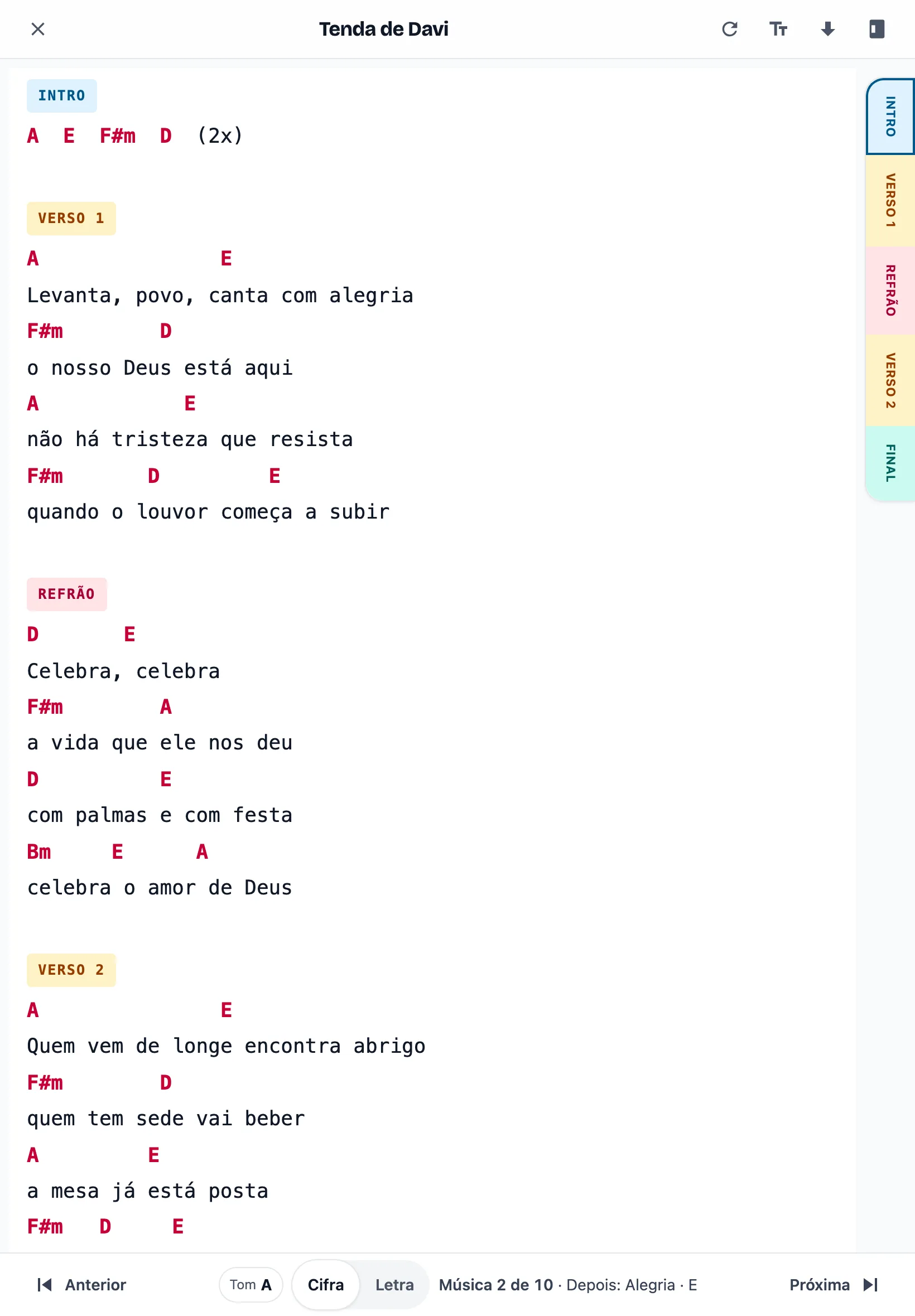
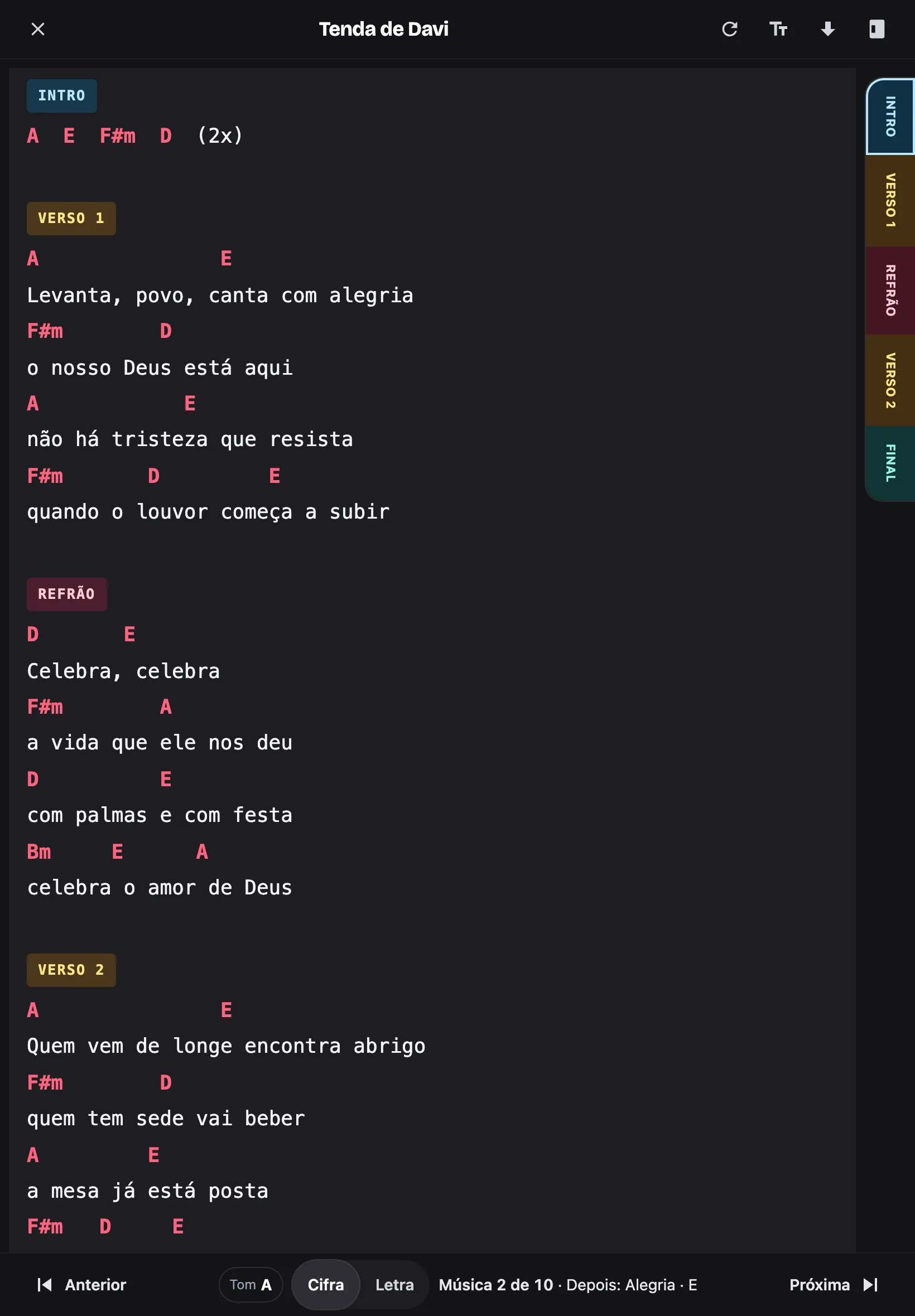
Conhecer a tela
No alto, da esquerda para a direita:
- Sair;
- o nome da música;
- Atualizar — puxa a versão nova do repertório (um tom trocado, uma cifra corrigida);
- Editar esta música (coordenação; some em telas estreitas, como o celular em pé);
- Aa — tamanho do texto, o que ver e o zoom da partitura;
- Rolagem automática;
- Lista de músicas (iPad e computador).
Embaixo, a barra nunca cobre a cifra. Ela tem a música anterior e a próxima, o tom, o player (no Ensaio) e a linha "Música 3 de 10 · Depois: (próxima música) · tom". No celular, as músicas aparecem embaixo como botões, para pular direto.
Trocar de música
- Toque em e na barra de baixo, ou na música certa da lista.
- No teclado ou no pedal: Left e Right.
- No Ensaio, quando o áudio de uma música acaba, o palco passa sozinho para a próxima.
Rolagem automática
- Toque em (ou S). O botão fica verde enquanto rola.
- Toque de novo para parar.
A velocidade segue o andamento da música: a 60 BPM a cifra desce uns 10 pixels por segundo, a 120 BPM uns 20. Música sem BPM rola como se tivesse 80. No teclado, + alterna a velocidade entre metade, normal, uma vez e meia e o dobro. A rolagem automática vale para cifra e letra. Na partitura ela não roda: vire a página com o pedal ou com Page Down.
Tamanho do texto e o que ver
- Toque em Aa.
- Em Tamanho do texto, use e . São 5 tamanhos; o palco começa no 3.
- Em O que ver, escolha Cifra, Partitura ou Letra. Com a partitura, aparece o Zoom da partitura.
Na Tocadinha, quando a música tem mais de uma opção, Cifra · Partitura · Letra também ficam na barra de baixo, a um toque. No teclado: 1, 2 e 3.
Tom e capotraste no palco
A pílula do tom fica na barra de baixo: "Tom D". Com capotraste, ela diz também onde ele vai e em que tom a música soa: "Tom E · Capo 1ª soa F".
Para a coordenação, a pílula abre o menu Tom · vale para todos:
- Toque na pílula do tom.
- Use − e + para descer ou subir meio tom, ou escolha o tom na grade.
- O app grava no repertório e avisa: "Tom do repertório alterado para (tom) (vale para todos)". A cifra se refaz no tom novo.
Para quem toca, a pílula só mostra o tom. Se a coordenação mudou o tom com o seu palco aberto, toque em Atualizar .
Sair e voltar
- Toque em Sair.
- O app pergunta "Sair do ensaio?" (ou "Sair da Tocadinha?") e diz em que música você está. Toque em Sair ou Continuar.
A tecla Esc sai na hora, sem perguntar. Se a coordenação tocar em Editar esta música, ao salvar e voltar o palco reabre na mesma música.
No iPad, com uma mão
No palco
- Instale o app na tela de início (como fazer). O palco cobre o app inteiro, mas não tem botão de tela cheia; instalado, também some a barra do navegador.
- Deitado, a lista de músicas aparece à esquerda; em pé, ela começa fechada e o espaço fica para a cifra. Abra e feche pelo .
- Use o trilho de seções à direita para pular para o refrão com um toque, perto da mão.
- Os botões têm o tamanho de um dedo (44 pixels), e os de tocar e trocar de música ficam juntos na barra de baixo.
- Melhor ainda: um pedal desce a cifra e troca de música sem tirar as mãos do instrumento.
Atalhos de teclado
| Tecla | O que faz |
|---|---|
| Left Right | Música anterior / próxima |
| Page Down Page Up | Próxima / anterior seção (sem seções, rola a tela) |
| Down Up | O mesmo, com passos menores quando não há seções |
| Space | Ensaio: tocar e pausar · Tocadinha: descer |
| 1 2 3 | Cifra, Partitura, Letra |
| S | Rolagem automática |
| + | Velocidade da rolagem |
| L | Mostrar ou esconder a lista |
| P | Abrir ou fechar o mixer das faixas (Ensaio com VS) |
| E | Editar a música (coordenação) |
| Esc | Fecha o menu aberto; sem menu, sai do palco |
Perguntas comuns
A cifra está num tom e o repertório diz outro. Toque em Atualizar . Se continuar, a cifra da música pode estar marcada com o tom errado; a tela da música avisa quando os acordes não batem com o tom (veja Cifras).
Por que não vejo a observação da coordenação? Ela aparece só no Ensaio. Na Tocadinha, o palco fica só com a música.