Preparar um evento do começo ao fim
- Administrador
- Produtor
Vamos acompanhar um casamento: sábado às 16h, numa capela de sítio sem Wi-Fi confiável. O casal pediu violino na entrada da noiva, e o grupo vai chamar um violinista contratado. Cada passo abaixo diz o que fazer e linka a página que explica a tela em detalhe.
A linha do tempo
| Quando | O que fica pronto |
|---|---|
| Um mês antes | Evento, repertório, escala e o valor do contrato |
| Duas semanas antes | Escala fechada, faixas de ensaio escolhidas, repertório em Pronto, ensaios marcados |
| Semana do evento | Cifras completas, grupo ensaiado, telão montado, recado no Mural |
| Véspera | Repertório salvo em cada aparelho, pedal testado |
| No dia | Tocadinha no palco, projeção no telão |
| Dia seguinte | Evento concluído, cachês pagos |
Um mês antes
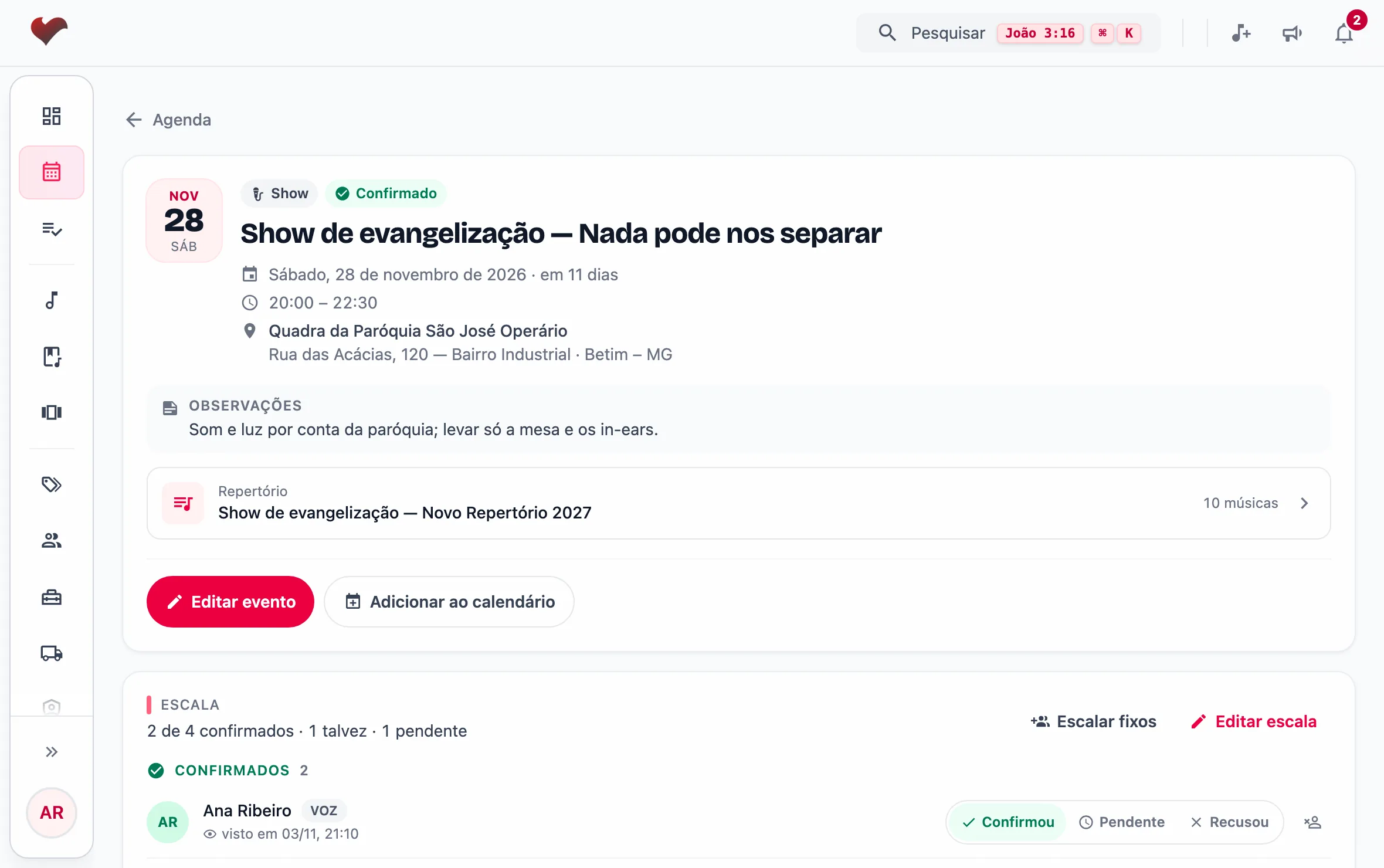
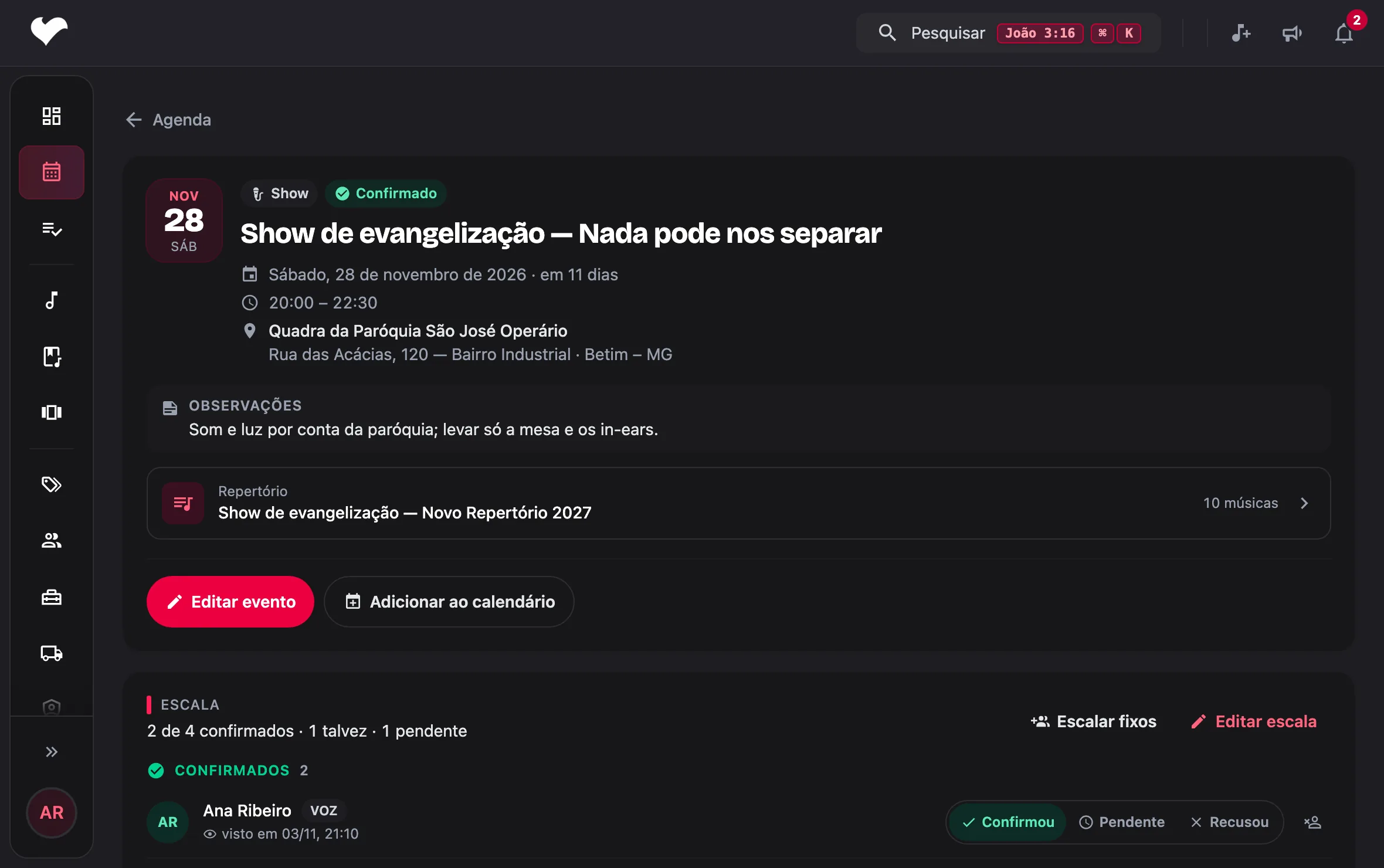
1. Crie o evento. Na Agenda, toque em Novo evento. Em Título do evento, algo que todos reconheçam ("Casamento de sábado"). Tipo: Casamento. Preencha Data, Início, Término, Local, Endereço, Cidade e UF: o endereço vira o mapa de quem vai. Em Evento pago?, escolha Sim. Use Observações para o que todos precisam saber, como o horário da passagem de som. Veja Agenda.
2. Monte o repertório no próprio evento. Na aba Repertório, toque em Criar novo:
- em Adicionar músicas, abra as Sugestões e escolha o momento: as músicas com a tag "Entrada dos noivos", por exemplo, aparecem com o motivo "encaixa em…";
- acerte o Tom de cada música para a voz de quem canta;
- escreva a Obs. para quem toca: "violino entra sozinho na entrada da noiva", "refrão final duas vezes".
Ao salvar, o evento volta com o repertório escolhido. Toque em Criar. Veja Repertórios.
3. Ponha os momentos. Na página do repertório, no Mapa da Apresentação, toque em Adicionar momento para cada parte da cerimônia: "Entrada do noivo", "Entrada da noiva", "Alianças", "Saída". Eles organizam a lista impressa e aparecem no rodapé do telão.
4. Escale. Na página do evento, toque em Escalar fixos. Para o violinista contratado, toque em Editar escala, marque o nome dele e toque em Salvar escala. Cada um recebe na hora o aviso no celular e o e-mail com o convite de calendário, que lembra um dia e duas horas antes. Veja Escala e confirmação.
5. Registre o contrato. No bloco Financeiro do evento, preencha Valor do evento (contratado) e toque em Salvar valor. Quando o contrato estiver fechado, na Agenda, toque em › Confirmar: o evento vira Confirmado.
Duas semanas antes
6. Feche a escala. Daqui em diante, uma recusa deixa a escala vermelha na home e o botão vira Achar substituto. Na página do evento:
- quem está em Pendentes mostra "ainda não viu" ou "visto em…". Cobre pelo WhatsApp ou reenvie o convite com Notificar, na aba Músicos do Editar evento;
- quem respondeu fora do app, marque você mesmo: Confirmou ou Recusou;
- para cada recusa, toque em Sub: o app lista os substitutos daquele instrumento, com a mensagem pronta para o WhatsApp. Combinado, toque em para escalar.
7. Escolha as faixas de ensaio. Em › Editar repertório, nas músicas que têm VS, escolha Faixas no campo Ensaio. Veja Ensaio com as faixas (VS).
8. Feche o repertório. Ainda no Editar repertório, mude a Situação para Pronto e salve. O grupo inteiro recebe o aviso para ensaiar.
9. Marque os ensaios. No Cronograma, toque em Novo cronograma, dê um Nome, escolha o Repertório e, em Alvo, o evento. Toque em Criar. No plano, em Gerar ensaios, ponha a data do primeiro e quantos ensaios, e toque em Gerar ensaios. Depois escale cada ensaio: eles nascem sem escala, e o app só avisa quem você escalar. Veja Cronograma de ensaios.
Na semana do evento
10. Olhe a home. Os três números do casamento devem estar em ordem: Escala com 90% ou mais confirmados, Cifras com 90% ou mais das músicas cifradas e Ensaio com 70% ou mais da equipe tendo ensaiado pelo app. Cada número abre a tela que resolve. Veja Prontidão do grupo.
11. Faça o último ensaio render. No cronograma, as músicas em Não começou e Em progresso são a pauta. Depois do ensaio, marque a prontidão de cada música.
12. Monte o telão. Em Lâminas, crie uma lâmina do tipo Capa com a arte do casal e, se quiser, um Aviso (celulares no silencioso, por exemplo). No repertório, toque em Projeção › Definir capa e depois em Editar apresentação: ponha a lâmina de aviso no lugar certo, escolha a Cor de fundo da projeção e toque em Salvar. Veja Lâminas e Telão e projeção.
13. Avise o que vale para todos. No Mural, publique o horário de chegada, a roupa e as caronas, com Enviar notificação para todos marcado.
Atenção
O app só avisa quem entra na escala. Se o horário, o local ou a escala mudarem, ninguém recebe aviso: publique no Mural.
Na véspera
14. Cada um salva o repertório no aparelho. A capela não tem Wi-Fi confiável: peça no Mural que todos abram o repertório com internet, toquem em Salvar offline e testem em modo avião, na Tocadinha. Quem projeta salva no aparelho do telão, depois da apresentação salva. A lista completa está em No dia.
No dia
15. Chegar e tocar. Na home, o botão do evento leva ao mapa (para quem toca, Abrir no mapa). No palco, cada um abre o repertório na Tocadinha, com o pedal se tiver. Quem projeta abre Projeção › Projetar agora: a capa fica no telão enquanto os convidados chegam. Mudou o tom na passagem de som? Com internet, toque na pílula do tom no palco e escolha o novo, que vale para todos; os outros tocam em Atualizar . Veja Modo palco.
No dia seguinte
16. Conclua e pague.
- Na Agenda, toque em › Concluir.
- Na página do evento, confira se todos os Confirmados tocaram mesmo.
- No bloco Financeiro, confira o Rateio dos músicos (cachê) e toque em Gerar rateio no caixa, uma vez, com todo mundo.
- Faça os pagamentos e marque cada lançamento como Pago no Caixa.
- Lance o que os noivos pagaram como Receita de evento.
Atenção
Depois de marcar o primeiro cachê como Pago no Caixa, não toque de novo em Gerar rateio no caixa neste evento: o botão pode reaparecer e criaria o cachê em dobro. O porquê e a ordem segura estão em Depois.