Depois
- Administrador
- Produtor
- Músico
- Cantor
O evento acabou, mas o trabalho não: falta acertar quem tocou, pagar os cachês e deixar o histórico em ordem para o próximo compromisso. Feito no dia seguinte, isso leva poucos minutos e evita a conversa de "quem já recebeu?" um mês depois.
Como funciona
O que muda no app depois da data
- O evento sai dos próximos. Ele deixa a lista Próximos da Agenda e os compromissos da home, e passa para Realizados (se alguém marcou Concluir) e Todos.
- A página do evento mostra Realizado mesmo sem ninguém ter marcado Concluir. A visão Realizados da Agenda, não: ela mostra só os concluídos.
- As respostas fecham para quem toca. Na página do evento, os botões do quadro "Você está escalado" somem depois da data.
- Não há mais substituto. O botão Sub aparece só em evento de hoje em diante.
- A coordenação ainda ajusta. Ela edita o evento e marca a resposta de cada pessoa (Confirmou, Pendente, Recusou). É assim que a escala passa a dizer quem tocou de verdade, antes do rateio.
Do evento ao pagamento
O cachê de cada pessoa sai da Tabela de cachê (o valor do instrumento em que ela foi escalada, naquele tipo de evento) vezes o fator das estrelas dela. O rateio:
- só existe em evento com Evento pago? = Sim;
- só considera quem está Confirmado na escala;
- cria no Caixa um lançamento por pessoa: saída, categoria Pagamento de músico, Pendente, com a data do evento e uma descrição com o nome da pessoa e o título do evento.
O dinheiro só entra no saldo e no Fluxo de caixa quando o lançamento vira Pago. Até lá, ele aparece em A pagar. Veja Caixa e financeiro.
Quem pode
A coordenação conclui o evento, gera o rateio, lança e marca os pagamentos. Músico e Cantor veem no Caixa só os próprios pagamentos, pendentes e pagos.
Fechar um evento, na ordem segura
- Conclua. Na Agenda, toque em na linha do evento › Concluir e confirme. O evento vira Realizado.
- Acerte a escala. Abra o evento e confira se cada pessoa marcada como Confirmou tocou mesmo. Quem faltou: marque Recusou. O rateio paga só os confirmados.
- Preencha o valor. No bloco Financeiro, preencha Valor do evento (contratado) e toque em Salvar valor.
- Confira o rateio antes de gerar. Em Rateio dos músicos (cachê), veja nome, instrumento, estrelas e valor de cada um. Alguém com R$ 0,00? Falta a linha daquele instrumento com aquele tipo de evento na Tabela de cachê: acrescente em Config. financeira e volte. O rateio se refaz com o valor novo.
- Gere o rateio uma vez, com todo mundo. Toque em Gerar rateio no caixa. Cada pessoa ganha o selo no caixa.
- Anote os números do evento. Confira no bloco Financeiro o Contratado, as Saídas e o Lucro agora, antes de marcar os pagamentos (veja o aviso abaixo).
- Pague e marque. Em Caixa, filtre a Categoria Pagamento de músico e a Situação Pendente. A cada pagamento feito, toque no lançamento, mude a Situação para Pago, informe a Data do pagamento e toque em Salvar.
- Lance o que o grupo recebeu. Em Caixa, toque em Novo lançamento, escolha a categoria Receita de evento e escreva o nome do evento na Descrição.
Atenção: marcar um cachê como pago
Hoje, salvar no Caixa um lançamento que o rateio criou (para marcar Pago, por exemplo) solta esse lançamento do evento. Ele continua no Caixa, no fluxo de caixa e no Caixa da pessoa, mas sai das Saídas do evento, e o evento volta a mostrar Gerar rateio no caixa para aquela pessoa. Tocar nele de novo criaria o cachê em dobro. Por isso:
- gere o rateio só depois de acertar a escala, uma vez, com todos;
- depois do primeiro pagamento marcado, não toque mais em Gerar rateio no caixa naquele evento;
- faltou alguém? Lance o cachê à mão: Novo lançamento, categoria Pagamento de músico, com a pessoa no campo Músico;
- valor errado num cachê já gerado? Corrija no próprio lançamento do Caixa e não gere o rateio de novo.
Fechar o mês
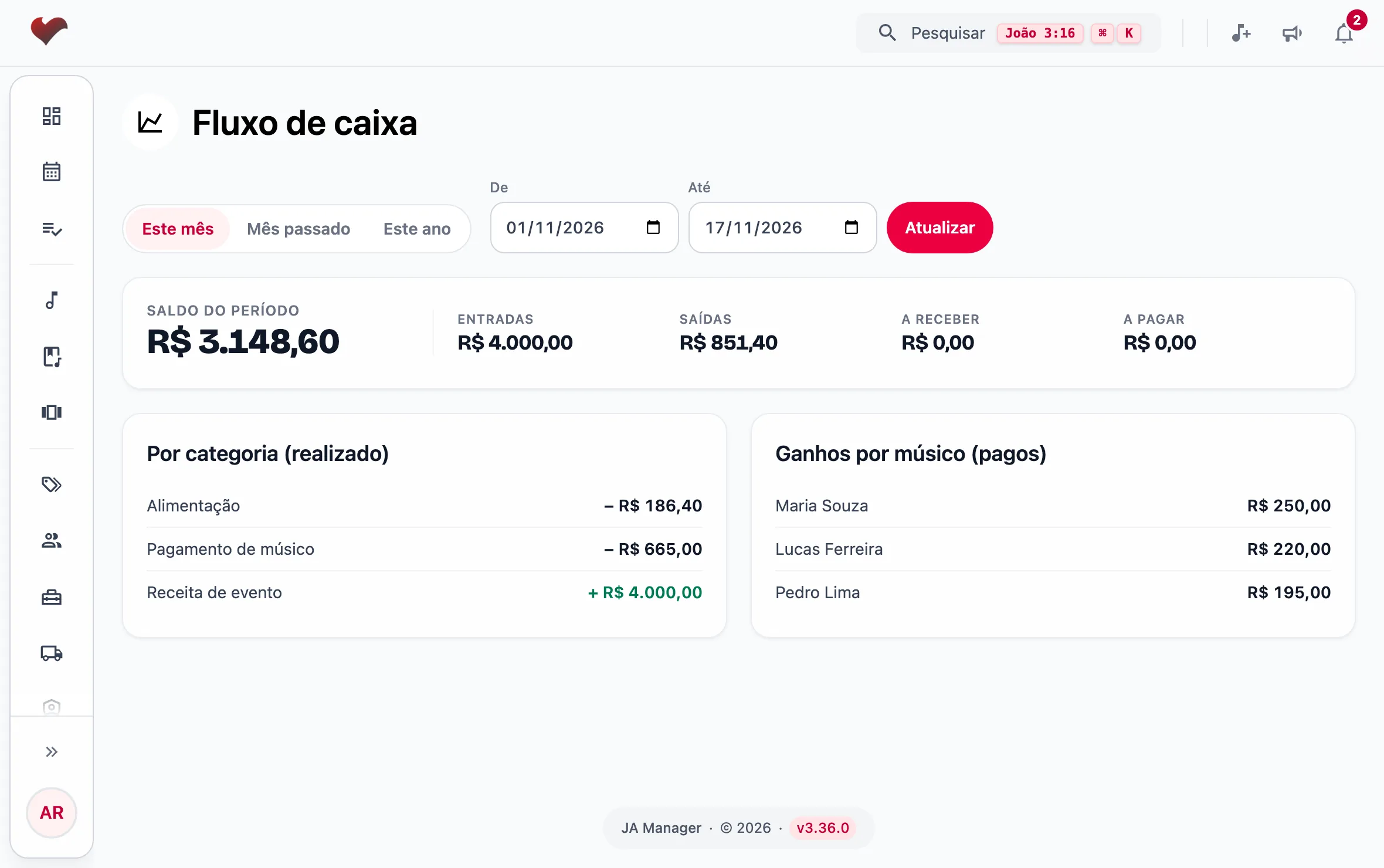
No menu, abra Fluxo de caixa e escolha Este mês ou Mês passado.
- Saldo do período: o que entrou menos o que saiu, só do que já foi pago.
- A pagar: os cachês e as contas pendentes com data no período. Escolha Este ano de vez em quando para ver se sobrou algum cachê de um mês anterior sem pagar.
- Ganhos por músico (pagos): quanto cada pessoa recebeu no período.
Para quem toca: os seus pagamentos
No menu, abra Caixa. Você vê só os lançamentos com o seu nome: cada cachê, com a data, o valor e a situação. Pendente quer dizer que a coordenação ainda não marcou como pago. Achou algo estranho? Fale com a coordenação: quem toca e canta vê, mas não muda o Caixa.
O histórico do grupo
- Realizados é o histórico real do grupo, desde que a coordenação marque Concluir depois de cada evento.
- O Cronograma que levou ao evento pode ser marcado como Concluído ou Arquivado: ele sai do caminho e fica guardado.
- O repertório continua no app. Deu certo? Duplicar repertório faz dele o ponto de partida do próximo evento.
- Esqueceu de registrar um evento que já aconteceu? Crie com uma data de hoje em diante e corrija a data em Editar evento, que aceita data passada.
Lista de verificação (no dia seguinte)
- Evento concluído (Concluir, no menu do evento na Agenda).
- Escala com quem tocou de verdade.
- Valor do evento (contratado) preenchido.
- Rateio conferido (ninguém com R$ 0,00) e gerado uma vez.
- Números do bloco Financeiro anotados antes dos pagamentos.
- Cada cachê pago e marcado como Pago, com a data.
- O que o grupo recebeu lançado como Receita de evento.
- Cronograma do evento concluído.
Nesta parte
- Caixa e financeiro: o Caixa, a tabela de cachê, o rateio e o fluxo de caixa.
Também ajudam: Agenda (concluir e eventos passados), Escala e confirmação, Repertórios (duplicar e arquivar) e Cronograma de ensaios.